1. Den genauen Fehler bestimmen
„Krira TV funktioniert nicht“ kann sofortigen Absturz, leere Listen, schwarzen Bildschirm, dauerndes Puffern oder ein Update-Problem bedeuten. Notieren Sie Bildschirm und Fehlermeldung. Testen Sie Startseite, Ereignisliste, ein zweites Ereignis und Wiedergabe. Vergleichen Sie ein Gerät, alle Geräte im WLAN und ein anderes Netzwerk.
| Symptom | Wahrscheinlicher Bereich | Erster Test |
|---|---|---|
| App startet nicht | APK, Android oder Cache | Neustart und Version prüfen |
| Keine Ereignisse | Remote-Daten | Warten und Hinweise prüfen |
| Ein Stream fällt aus | Einzelne Quelle | Anderes Ereignis testen |
| Alles puffert | Netzwerk oder Dienst | WLAN und Mobilfunk vergleichen |
| Update scheitert | Signatur oder Datei | Größe und SHA-256 prüfen |
2. Vor der Neuinstallation eine Störung prüfen
Öffnet sich die Oberfläche, aber Daten oder Videos fallen auf mehreren Geräten aus, stoppen Sie lokale Änderungen. Die öffentliche Facebook-Seite von Krira TV hat zuletzt Download- oder Öffnungsprobleme bestätigt; manche Fehler liegen daher außerhalb des Geräts.
Verwenden Sie keine unbekannten Spiegel. Prüfen Sie die publishernahe Release-Seite für Versionsangaben und soziale Kanäle nur für Statusmeldungen.
Tritt derselbe Fehler über WLAN, Mobilfunk und mehrere Geräte auf, ist Warten sicherer als eine Änderung der Android-Sicherheit.
3. Netzwerk sicher testen
Öffnen Sie einen anderen vertrauenswürdigen Dienst. Ist alles langsam, starten Sie Router und Gerät neu. Fällt nur Krira TV aus, vergleichen Sie WLAN und Mobilfunk. Deaktivieren Sie VPN, Filter-DNS oder Blocker nur kurz für einen kontrollierten Test. Nutzen Sie automatische Uhrzeit und installieren Sie keine unbekannten Netzwerkprofile.
- Andere vertrauenswürdige App testen.
- WLAN und Mobilfunk vergleichen.
- Anmeldeseite eines öffentlichen WLANs abschließen.
- Datum und Uhrzeit automatisch setzen.
- Unbekannte VPN-, DNS- und Proxy-Profile meiden.
4. App öffnet sich, aber Video spielt nicht
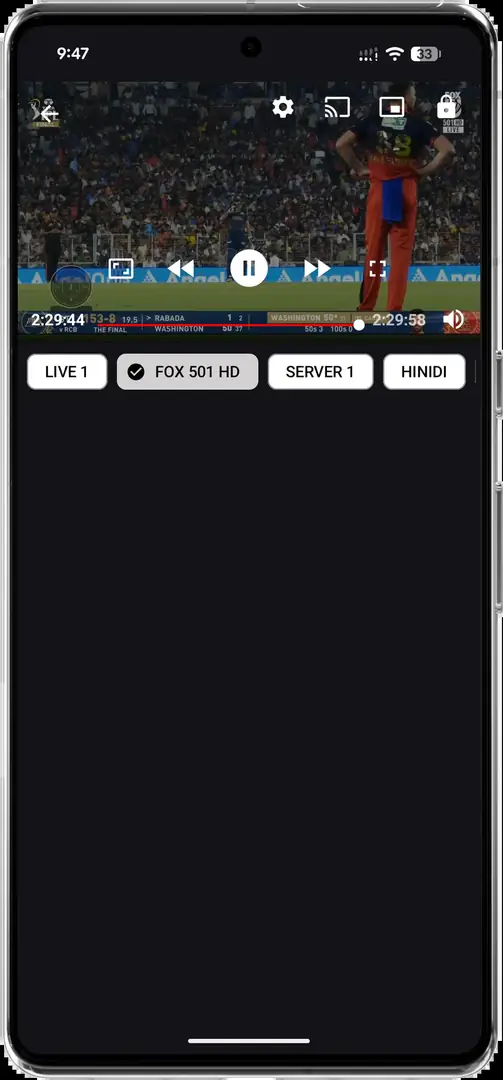
Testen Sie ein zweites Ereignis. Eine einzelne Quelle kann ausfallen, während die App funktioniert. Beginnen Sie mit Auto oder geringerer Qualität und öffnen Sie den Player nur einmal neu. Prüfen Sie bei fehlendem Ton Medienlautstärke und Bluetooth. Vergleichen Sie bei SS Player den integrierten Player, um Stream und externe Konfiguration zu trennen.
5. Neustart, Beenden erzwingen und Cache leeren
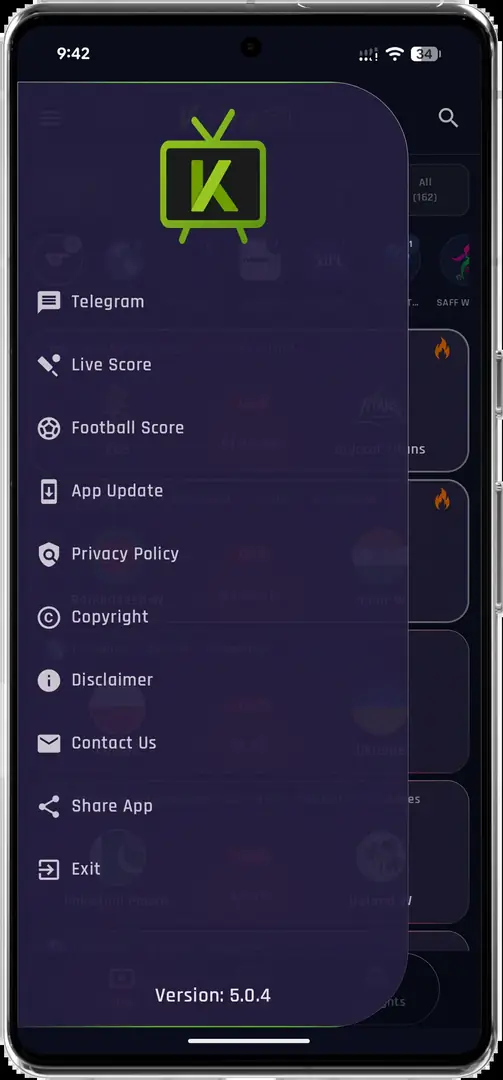
Schließen Sie die App, wählen Sie Einstellungen > Apps > Krira TV > Beenden erzwingen und starten Sie Android neu. Leeren Sie danach nur den Cache. Speicher oder Daten löschen setzt die App zurück und kann Einstellungen, Favoriten oder Anmeldung entfernen.
- SchließenKrira TV aus den zuletzt verwendeten Apps entfernen.
- Beenden erzwingenIn den Android-App-Einstellungen ausführen.
- Neu startenTelefon, TV oder Emulator neu starten.
- Cache leerenTemporäre Dateien, nicht App-Daten löschen.
- Erneut testenEinen Ablauf vor der nächsten Änderung prüfen.
6. Version, Datei und Quelle prüfen
Die publishernahe Quelle nannte am 30. Juli 2026 v6.2.6. Die stabile APK antwortete mit HTTP 200, 11.652.593 Byte und SHA-256 05CE77D1179977E12C993732D41BAB3E271D0D733065C35FFA56F30B7EC95F45. Der Hash bestätigt Bytegleichheit, nicht Risikofreiheit.
Für com.kriratv.livesport existierte außerdem ein Google-Play-Eintrag von REGULEX LTD. Play Store und direkte APK sind getrennte Update-Wege; Android kann bei anderer Paketidentität oder Signatur ablehnen. Folgen Sie vor einer Deinstallation der Update-Anleitung.
| Geprüftes Feld | Wert |
|---|---|
| Version | 6.2.6 |
| Größe | 11.652.593 Byte |
| SHA-256 | 05CE77D1179977E12C993732D41BAB3E271D0D733065C35FFA56F30B7EC95F45 |
| Google-Play-Paket | com.kriratv.livesport |
| Anforderung | Android 6.0+ laut Quelle |
7. Probleme auf Android TV und Fire TV beheben
Bestätigen Sie Android TV, Google TV oder Fire OS; Samsung Tizen und LG webOS installieren Android-APKs nicht direkt. Schaffen Sie Speicher, starten Sie neu und testen Sie die Fernbedienungsnavigation. Verwenden Sie keine angeblich angepassten APKs. Siehe Smart TV oder Firestick.
8. Nur als letzten Schritt neu installieren
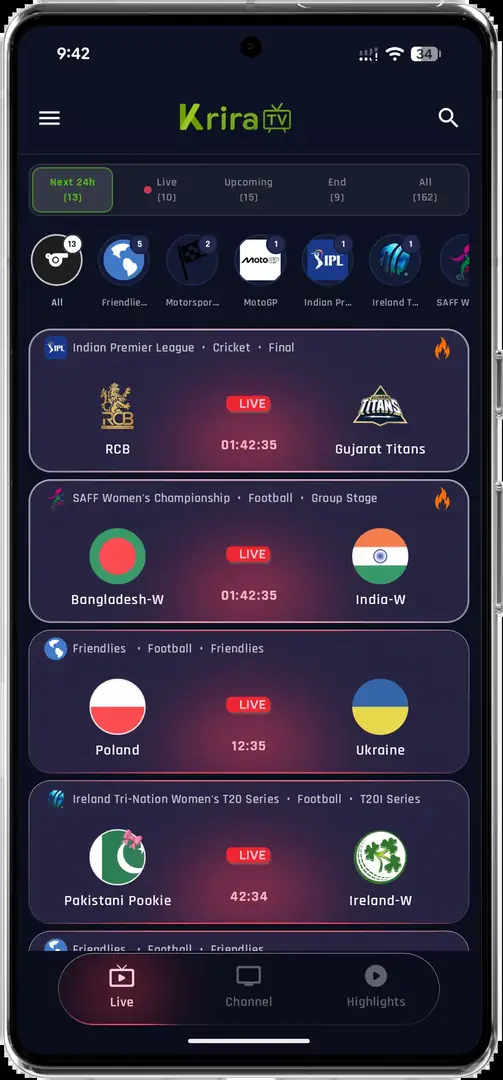
Notieren Sie Version, Quelle, Fehler und wichtige Einstellungen. Versuchen Sie zuerst ein Update derselben Signaturlinie. Bei Neuinstallation neu starten, erneut aus verifizierter Quelle laden, Größe und SHA-256 vergleichen und Berechtigungen prüfen. Deaktivieren Sie Play Protect nicht.
9. Hilfreiche Fehlerdaten sammeln
Nennen Sie Gerätemodell, Android- oder Fire-OS-Version, Krira-TV-Version, Installationsquelle, Netzwerk, genaue Meldung und letzten erfolgreichen Schritt. Geben Sie an, ob ein anderes Ereignis oder Netzwerk funktioniert. Senden Sie keine Passwörter, Tokens oder APK-Dateien.
Android TV 12, Krira TV v6.2.6, Start und Ereignisse laden, aber alle Streams puffern im WLAN und mobilen Hotspot.
FAQ: Krira TV funktioniert nicht
Warum startet Krira TV nicht?
Neu starten, Kompatibilität und Version prüfen, Beenden erzwingen und Cache leeren. Erst nach Dateiprüfung neu installieren.
Warum puffert Krira TV ständig?
Anderes Ereignis, Netzwerk und Qualität testen und prüfen, ob mehrere Geräte betroffen sind.
Behebt eine Neuinstallation eine Störung?
Nein. Sie kann lokale Dateien reparieren, aber keinen entfernten Server.
Soll ich App-Daten löschen?
Zuerst nur den Cache leeren. Daten löschen setzt die App zurück.
Welche Version soll ich prüfen?
Die Quelle nannte v6.2.6 am 30. Juli 2026; die geprüfte APK hatte 11.652.593 Byte.
Warum scheitert das Update?
Beschädigte Datei, wenig Speicher, inkompatibles Android oder abweichendes Paket beziehungsweise Signatur sind häufig.
Warum funktioniert es am Telefon, aber nicht am TV?
Der TV nutzt vielleicht kein Android, hat zu wenig Speicher, blockiert Sideloading oder unterstützt die Fernbedienung nicht vollständig.