Krira TV sur téléviseur : est-ce compatible avec votre Smart TV ?
L'expression Smart TV recouvre plusieurs systèmes d'exploitation sans rapport entre eux. Krira TV est distribué sous forme d'APK, donc la cible pratique est un téléviseur, une clé de streaming ou un boîtier qui fonctionne sous Android TV, Google TV ou un autre système basé sur Android autorisant l'installation d'applications inconnues. La marque inscrite sur le téléviseur compte moins que le système indiqué dans les réglages. Un téléviseur Sony, TCL, Hisense ou Philips peut utiliser Android TV ou Google TV, alors qu'un autre modèle du même fabricant peut reposer sur une autre plateforme.
Ouvrez les réglages et cherchez Android version, Google TV, Play Store, Apps, Security ou Install unknown apps. Si l'appareil n'affiche que Samsung Apps, LG Content Store, Roku Channel Store ou Apple TV App Store, un APK ne peut pas être installé directement. Ne renommez pas le fichier, ne le convertissez pas vers une autre extension et ne faites pas confiance à un site qui promet une conversion automatique APK-vers-Tizen ou APK-vers-webOS. Utilisez plutôt un appareil Android TV compatible, le cast depuis un téléphone, ou les applications légitimes de la plateforme.
Les performances dépendent aussi du stockage, de l'architecture CPU, de la mémoire, de la qualité du réseau et du fait que l'interface gère correctement une télécommande de téléviseur. La page source mentionne Android 6.0 ou version ultérieure, mais ce minimum pensé pour mobile ne garantit pas un usage confortable sur TV. Gardez au moins plusieurs centaines de mégaoctets libres pour l'installateur, les fichiers temporaires et les données de l'application, et prévoyez une marche arrière simple avant de modifier les réglages de sécurité.
| Plateforme TV | Installation d'APK possible ? | Approche recommandée |
|---|---|---|
| Android TV / Google TV | En général oui | Utiliser l'USB, Downloader ou une méthode locale de transfert fiable |
| Amazon Fire TV | Souvent oui | Autoriser l'installation pour l'application de téléchargement choisie et vérifier chaque URL |
| Samsung Tizen | Pas de prise en charge directe des APK | Utiliser le cast ou un appareil Android TV séparé |
| LG webOS | Pas de prise en charge directe des APK | Utiliser le cast ou un lecteur/appareil externe compatible |
| Roku / Apple TV | Pas de prise en charge directe des APK | Utiliser les applications prises en charge par la plateforme ou le screen casting |
Un téléviseur vendu comme smart n'est pas automatiquement basé sur Android. Confirmez le système d'exploitation et les options de sideload avant de télécharger quoi que ce soit.
Vérifier l'APK Krira TV v6.2.6 avant de l'envoyer sur la TV
Faites cette vérification sur un téléphone ou un ordinateur, où il est plus simple de contrôler les noms de fichiers, la taille exacte en bytes et les sommes de contrôle. La page de publication associée affiche actuellement Krira TV v6.2.6 avec une taille d'environ 11.1 MB. Le 30 juillet 2026, le miroir signalé renvoyait app-release.apk avec exactement 11,652,593 bytes. Son SHA-256 était 05CE77D1179977E12C993732D41BAB3E271D0D733065C35FFA56F30B7EC95F45. Si l'une de ces valeurs diffère, arrêtez-vous et revenez à la page source au lieu de forcer l'installation.
Une somme de contrôle répond à une question précise : est-ce que deux fichiers contiennent exactement les mêmes bytes ? Elle ne prouve ni l'identité du développeur, ni la propriété des flux, ni l'absence de comportement malveillant, ni la sécurité future. Comme Krira TV est distribué en dehors de Google Play, vérifiez l'hôte final, analysez le fichier avec les protections disponibles sur votre ordinateur ou appareil Android, et évitez les miroirs qui ajoutent un installateur intermédiaire, une extension de navigateur, un formulaire d'inscription ou une étape de paiement.
Conservez le nom de fichier d'origine jusqu'à la fin du contrôle. Si vous transférez l'APK par USB, éjectez correctement la clé puis comparez à nouveau la taille du fichier sur le téléviseur quand le gestionnaire de fichiers l'affiche. Si l'application de transfert modifie le nom du fichier, confirmez le hash sur l'appareil de réception lorsque c'est possible. N'installez jamais un EXE, ZIP, XAPK ou un paquet sans rapport simplement parce qu'il apparaît à côté du nom Krira TV.
- Version indiquée : v6.2.6
- Nom de fichier vérifié : app-release.apk
- Taille vérifiée : 11,652,593 bytes, soit environ 11.11 MB
- SHA-256 vérifié : 05CE77D1179977E12C993732D41BAB3E271D0D733065C35FFA56F30B7EC95F45
- Page source : kriratv.com/download/
Méthode 1 : installer Krira TV sur Android TV avec une clé USB
L'installation par USB est la méthode la plus claire, car le téléchargement et la vérification se font loin du navigateur du téléviseur. Elle laisse aussi une copie locale que vous pouvez comparer avant l'installation. Utilisez une clé USB propre, formatée dans un système de fichiers lisible par votre téléviseur, copiez uniquement l'APK vérifié dans un dossier facile à repérer, et évitez d'emporter d'autres installateurs sur la même clé.
Les intitulés de menu varient selon la version d'Android TV. L'autorisation peut apparaître dans Security and restrictions, Special app access ou Install unknown apps. N'accordez la permission qu'au gestionnaire de fichiers que vous allez utiliser, installez le paquet, puis désactivez cette autorisation ensuite. Si le téléviseur n'intègre pas de gestionnaire de fichiers, installez-en un réputé depuis le Play Store plutôt que de télécharger un gestionnaire au hasard sur le web.
Pendant l'installation, lisez bien le nom de l'application et les permissions affichées par Android. Annulez si le nom du paquet, l'icône ou les accès demandés semblent sans rapport avec la lecture de flux. Une fois l'installation terminée, ouvrez Krira TV depuis Settings > Apps si l'application n'apparaît pas dans la rangée d'accueil. Certaines applications pensées pour téléphone sont classées dans les apps système ou les apps sideload plutôt que dans le catalogue principal du téléviseur.
- Télécharger et vérifierUtilisez le lien indiqué par la source sur un ordinateur ou un téléphone, puis confirmez la v6.2.6, 11,652,593 bytes et la valeur SHA-256.
- Copier sur la clé USBPlacez app-release.apk à la racine ou dans un dossier clairement nommé Krira-TV, puis éjectez la clé correctement.
- Autoriser le gestionnaire de fichiersSur la TV, autorisez l'installation d'applications inconnues uniquement pour le gestionnaire de fichiers qui ouvrira l'APK.
- Installer l'APKOuvrez la clé USB, sélectionnez app-release.apk, relisez l'invite Android et choisissez Install.
- Rétablir le réglage de sécuritéRetirez la permission d'installation du gestionnaire de fichiers après le premier lancement réussi de l'application.
- Tester avant de vous connecterVérifiez d'abord le focus à la télécommande, le comportement du bouton retour, l'orientation, l'audio et une courte session de lecture.
Méthode 2 : utiliser Downloader ou un transfert local de fichier
Une application de navigateur ou de type Downloader peut être pratique sur Android TV et Fire TV, mais saisir des URL raccourcies à la télécommande augmente le risque d'ouvrir le mauvais hôte. Préférez la page source complète indiquée, contrôlez le domaine final avant d'enregistrer le fichier, et refusez les pages qui redirigent via des publicités ou demandent l'autorisation d'envoyer des notifications. Le site ne fournit pas de code Downloader numérique, car ces codes peuvent être réattribués et masquent la destination réelle.
Un transfert sur le réseau local depuis votre téléphone ou votre ordinateur est souvent plus sûr que la navigation directe sur le téléviseur. Utilisez une application fiable déjà installée depuis la boutique officielle de l'appareil, envoyez l'APK vérifié sur le même réseau domestique, puis confirmez le nom du fichier reçu et sa taille. Le Bluetooth peut fonctionner pour les petits fichiers, mais c'est plus lent et il peut être difficile de vérifier le chemin final. Les méthodes via cloud ajoutent un compte supplémentaire et ne devraient pas nécessiter de lien de partage public.
Sur Fire TV, Developer Options et Install unknown apps peuvent rester masqués tant que l'appareil n'a pas activé les commandes développeur. Modifiez uniquement le réglage nécessaire pour l'application de téléchargement choisie, puis désactivez-le après l'installation. Fire OS reste basé sur Android, mais le comportement à la télécommande et la visibilité dans le lanceur peuvent varier, donc les mêmes tests après installation restent nécessaires.
Un code court ne prouve pas qu'un fichier est sûr. Utilisez une URL source visible et vérifiez l'hôte final, la version, la taille en bytes et le hash.
Télécommande, mode paysage et attentes côté lecture
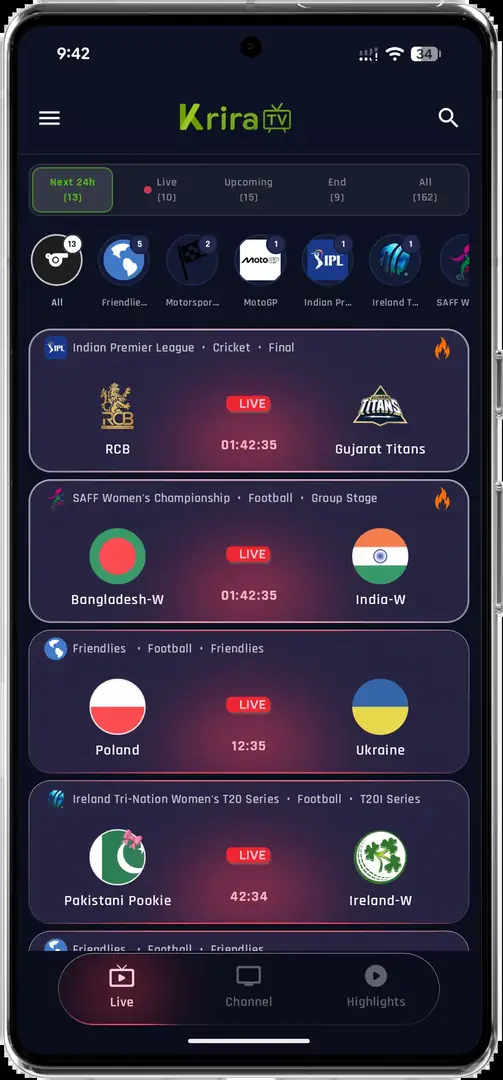
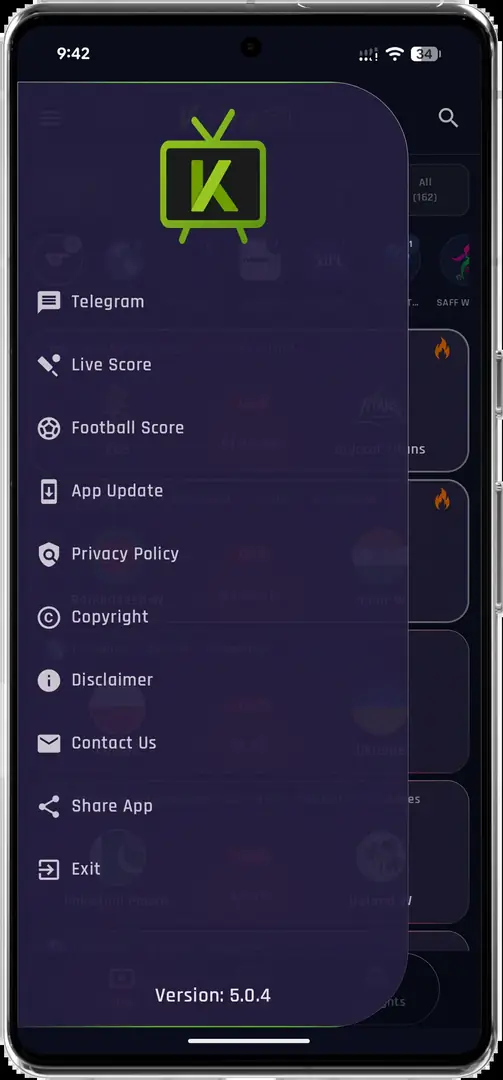
Les captures Krira TV disponibles montrent une interface Android en portrait. Sur un téléviseur, l'application peut rester verticale, s'étirer pour remplir l'écran ou afficher des commandes plus simples à toucher qu'à sélectionner avec une croix directionnelle. Une installation réussie ne garantit donc pas une vraie interface pensée pour TV. Testez chaque action essentielle à la télécommande : ouvrir un événement, passer d'un onglet à l'autre, revenir depuis le lecteur, changer le volume et quitter l'application.
Si le focus se bloque, essayez d'abord le bouton Back avant de passer à une émulation de souris. Certaines télécommandes Android TV prennent en charge un mode air mouse, et d'autres appareils peuvent associer une souris Bluetooth. Considérez cela comme une solution de contournement, pas comme une preuve de compatibilité complète. Évitez les services d'accessibilité ou les APK de contrôle à distance provenant de sites inconnus uniquement pour rendre une app navigable, car ces services peuvent obtenir un contrôle très large sur l'appareil.
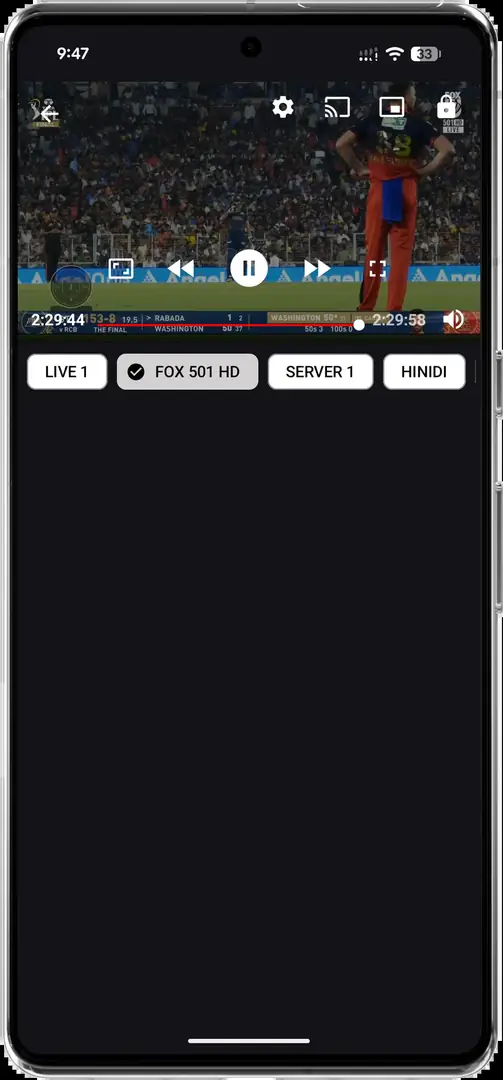
La qualité de lecture dépend du flux, du serveur de l'application, de la prise en charge des codecs, du Wi-Fi et du matériel du boîtier ou du téléviseur. Utilisez de préférence l'Ethernet ou le Wi-Fi 5 GHz quand c'est possible, fermez les applications lourdes en arrière-plan et testez un flux de qualité plus basse avant de modifier les réglages système. Krira TV Wiki ne peut pas vérifier la disponibilité des chaînes, les droits géographiques ou la continuité du service, et la présence d'un nom de chaîne dans l'interface ne garantit pas que la lecture fonctionnera.
Corriger les problèmes d'installation et de lecture de Krira TV sur Smart TV
Une erreur d'analyse indique souvent un fichier incomplet, une version d'Android non prise en charge ou un paquet que l'appareil ne sait pas lire. Supprimez la copie transférée, retéléchargez depuis la source indiquée, puis comparez la taille exacte et le SHA-256. Si Android affiche App not installed lors d'une mise à jour, l'application déjà présente peut utiliser un certificat de signature différent. Ne désinstallez pas immédiatement si vous avez besoin de conserver vos réglages ; consultez d'abord le guide de mise à jour Krira TV et notez la version actuelle.
Quand l'application s'ouvre mais que la télécommande ne peut pas sélectionner les commandes, connectez temporairement une souris ou utilisez l'application mobile de télécommande du téléviseur si elle propose un pavé tactile. Si l'image est tournée, vérifiez si l'appareil dispose d'un réglage d'orientation ; évitez les APK de rotation provenant de sources inconnues. Un lecteur noir avec du son peut signaler un problème de codec ou de décodage matériel, tandis qu'une mise en mémoire tampon sur toutes les applications pointe plus souvent vers le réseau.
Si seuls les flux Krira TV échouent, réessayez plus tard et comparez avec un autre réseau sans contourner les lois locales ni les restrictions de service. Videz le cache de l'application avant d'effacer toutes les données. Ne réinstallez qu'après avoir noté la source vérifiée de l'APK et contrôlé si la v6.2.6 est toujours la version actuelle. N'accordez pas de manière répétée les permissions de stockage, d'accessibilité, de VPN ou d'administration de l'appareil comme solution générique de dépannage.
| Problème | Cause probable | Première action plus sûre |
|---|---|---|
| Erreur d'analyse | Fichier incomplet ou version Android non compatible | Retélécharger et vérifier taille/hash ; contrôler la version Android |
| App not installed | Conflit de signature ou stockage insuffisant | Conserver les données, vérifier le chemin de mise à jour et libérer du stockage |
| Icône absente | Application sideload masquée par le lanceur | Ouvrir Settings > Apps ou utiliser un lanceur sideload fiable |
| La télécommande ne sélectionne rien | Commandes pensées pour téléphone | Essayer Back, le touchpad officiel de la télécommande ou une souris temporaire |
| Écran noir ou buffering | Problème de codec, de flux ou de réseau | Tester un autre flux et une autre application/réseau légitime |
Mettre à jour, supprimer ou revenir en arrière avec Krira TV sur un téléviseur
Pour les prochaines mises à jour, revenez à la page source et refaites les contrôles de version, de taille et de checksum. Android n'installe normalement une mise à jour par-dessus l'application existante que si l'identité du paquet et le certificat de signature correspondent. Si l'invite propose d'installer une application séparée, arrêtez-vous et vérifiez. Conservez l'APK actuellement vérifié jusqu'à ce que la nouvelle version s'ouvre, se pilote correctement et lise les flux comme prévu, sans pour autant constituer une archive non vérifiée d'anciens fichiers.
Pour supprimer l'application, passez par Settings > Apps > Krira TV > Uninstall au lieu d'effacer seulement l'APK dans Downloads. Supprimer l'installateur ne désinstalle pas l'application, et la désinstallation peut effacer les préférences locales. Révoquez aussi l'autorisation d'applications inconnues donnée au gestionnaire de fichiers ou à Downloader, supprimez les APK restants de l'USB ou du stockage interne, et retirez toute permission de téléchargement accordée au navigateur pendant la procédure.
Le retour à une ancienne version doit rester une solution de dernier recours, car un build plus ancien peut ne plus se connecter à ses services et peut réintroduire des bugs corrigés. Un rollback fiable suppose d'avoir noté l'URL source, la version, la date, la taille, la checksum et la raison de compatibilité. La page des versions Krira TV sépare la référence source actuelle des mentions plus anciennes et ne met pas en avant des fichiers dont les preuves restent incomplètes.
- Gardez l'autorisation des sources inconnues désactivée lorsque vous n'installez pas de mise à jour.
- Ne supposez pas qu'un numéro de version plus élevé est authentique sans source associée ou de première main.
- Conservez vos réglages avant de désinstaller si l'application propose une option d'export ou de sauvegarde.
- Supprimez les fichiers APK copiés une fois l'installation et la vérification terminées.
- Revérifiez la date de la source avant de suivre un ancien tutoriel pour téléviseur.
Que faire si votre téléviseur ne peut pas installer Krira TV
Si votre TV fonctionne sous Tizen, webOS, Roku OS ou tvOS, ne cherchez pas un faux convertisseur d'APK. L'option la plus simple est souvent le cast ou la recopie d'écran depuis un téléphone Android compatible, à condition que le flux et l'application l'autorisent. Le cast garde l'APK sur le téléphone, mais l'autonomie, les notifications, le format d'image et la stabilité de lecture peuvent peser sur l'expérience.
Un appareil Android TV ou Google TV certifié et séparé crée une frontière plus claire que la modification du firmware du téléviseur. Gardez cet appareil externe à jour, utilisez si possible un compte invité ou limité, et débranchez-le si vous ne faites plus confiance à l'application installée. Pour une lecture sur ordinateur portable, suivez le guide Krira TV pour PC, qui explique l'usage d'émulateurs Android et ne présente pas l'APK comme un installateur Windows natif.
Choisissez la méthode qui demande le moins de changements de sécurité permanents. Si l'appareil ne permet pas d'afficher clairement l'URL source, les détails du fichier ou l'invite de permissions, faites ces contrôles ailleurs ou renoncez à l'installation. La commodité ne justifie pas d'opacifier la chaîne de distribution.
Ce guide couvre l'APK Android sur les appareils TV basés sur Android. Il ne prétend pas qu'une édition officielle Samsung, LG, Roku ou Apple TV existe.
FAQ Krira TV sur Smart TV
Puis-je installer Krira TV sur n'importe quelle Smart TV ?
Non. L'installation directe d'APK se limite généralement à Android TV, Google TV, Fire TV et certains boîtiers basés sur Android. Samsung Tizen, LG webOS, Roku et Apple TV n'installent pas directement les fichiers APK Android.
Quelle est la dernière version Krira TV vérifiée pour Android TV ?
La page source associée indiquait la v6.2.6 au 30 juillet 2026. Le fichier du miroir contrôlé faisait 11,652,593 bytes avec le SHA-256 05CE77D1179977E12C993732D41BAB3E271D0D733065C35FFA56F30B7EC95F45. Revérifiez la source avant d'installer, car cela peut changer.
Puis-je utiliser un code Downloader pour Krira TV ?
Ce site ne publie pas de code numérique, car un code masque la destination réelle et peut être réattribué. Utilisez la page source visible, contrôlez l'hôte final et vérifiez les détails de l'APK.
Pourquoi Krira TV s'affiche-t-il à la verticale sur mon téléviseur ?
L'interface disponible est pensée pour téléphone et peut rester en mode portrait. Testez la mise à l'échelle et le focus à la télécommande ; n'utilisez une souris légitime ou un touchpad de télécommande qu'en dépannage temporaire.
Pourquoi Android TV affiche-t-il App not installed ?
Les causes fréquentes sont un conflit de signature avec une version déjà installée, un espace de stockage insuffisant, un transfert endommagé ou une version Android incompatible. Préservez les données de l'application, revérifiez l'APK et consultez le guide de mise à jour avant de désinstaller.
Un SHA-256 identique prouve-t-il que Krira TV est sûr ?
Non. Cela prouve seulement que les bytes téléchargés correspondent au fichier contrôlé. Cela ne prouve ni l'identité de l'éditeur, ni l'absence de malware, ni les droits sur le contenu, ni la sécurité future.