Krira TVはお使いのスマートテレビで動く?
スマートテレビという呼び方でも、中身のOSは機種ごとに大きく異なります。Krira TVはAPKとして配布されているため、実際の対象はAndroid TV、Google TV、またはAPKのインストールを許可できるAndroid系システムを搭載したテレビ、ストリーミング端末、セットトップボックスです。本体前面のメーカー名よりも、設定画面に表示されるOSの種類を優先して確認してください。Sony、TCL、Hisense、PhilipsでもAndroid TVやGoogle TVの機種がある一方、同じメーカーでも別のプラットフォーム採用モデルがあります。
設定を開き、Android version、Google TV、Play Store、Apps、Security、Install unknown appsといった項目があるかを見てください。Samsung Apps、LG Content Store、Roku Channel Store、Apple TV App Storeしかない機器では、APKを直接入れることはできません。ファイル名変更や拡張子変換、APKをTizenやwebOS向けに自動変換すると案内するサイトは信用しないでください。対応するAndroid TV boxを使う、スマートフォンからキャストする、または各プラットフォームの正規アプリを使うほうが現実的です。
動作のしやすさは、空き容量、CPUアーキテクチャ、メモリ、回線品質、そしてアプリUIがテレビ用リモコンを前提にしているかでも変わります。配布元ページではAndroid 6.0以降とされていますが、これはスマホ向けの最低条件に近く、テレビで快適に使える保証にはなりません。インストーラー、一時ファイル、アプリデータ用として少なくとも数百MBは空けておき、セキュリティ設定を変える前に元へ戻す手順も決めておくのが無難です。
| テレビのプラットフォーム | APKをインストール可能? | 推奨アプローチ |
|---|---|---|
| Android TV / Google TV | 通常は可 | USB、Downloader、または信頼できるローカル転送を使う |
| Amazon Fire TV | 可能なことが多い | 使うダウンロード用アプリだけにインストール許可を与え、URLを毎回確認する |
| Samsung Tizen | APKの直接導入は不可 | キャストするか、別のAndroid TV機器を使う |
| LG webOS | APKの直接導入は不可 | キャストするか、対応する外部プレーヤー/端末を使う |
| Roku / Apple TV | APKの直接導入は不可 | 各プラットフォーム対応アプリまたは画面キャストを使う |
スマートテレビと書かれていても、Android系とは限りません。何かをダウンロードする前に、OSの種類とサイドロード可否を確認してください。
テレビへ移す前にKrira TV v6.2.6 APKを確認する
確認作業は、ファイル名、byte size、チェックサムを見やすいスマートフォンやパソコンで行うのが確実です。関連する配布ページでは、現在Krira TV v6.2.6、約11.1 MBと案内されています。2026年7月30日時点で、提示されているミラーから取得できたapp-release.apkは正確に11,652,593 bytesでした。SHA-256は05CE77D1179977E12C993732D41BAB3E271D0D733065C35FFA56F30B7EC95F45です。これらの値が1つでも違う場合は、無理にインストールせず配布元ページへ戻って確認し直してください。
チェックサムで答えられるのは限定的です。2つのファイルが同じバイト列かどうかは分かりますが、開発者本人かどうか、配信内容の権利関係、悪意ある挙動の有無、今後の安全性までは証明しません。Krira TVはGoogle Play外で配布されているため、最終的な配布ホストを確認し、パソコンやAndroid端末で使える保護機能でスキャンし、インストーラーのラッパー、ブラウザ拡張、登録フォーム、支払い導線を差し込むミラーは避けてください。
元のファイル名は確認が終わるまで変えないでください。Krira TV APK テレビ導入のためにUSBで移す場合は、安全な取り外しを行い、テレビ側のファイルマネージャーでサイズも再確認できると理想です。転送アプリがファイル名を変える場合は、可能なら受信側でもハッシュを見ます。Krira TVの名前が付いていても、EXE、ZIP、XAPK、無関係なパッケージはインストールしないでください。
- 表記されていたバージョン: v6.2.6
- 確認したファイル名: app-release.apk
- 確認したサイズ: 11,652,593 bytes, 約11.11 MB
- 確認したSHA-256: 05CE77D1179977E12C993732D41BAB3E271D0D733065C35FFA56F30B7EC95F45
- 配布元ページ: kriratv.com/download/
方法1: USBドライブでKrira TVをAndroid TVにインストールする
USB経由の導入は、ダウンロードと確認をテレビのブラウザから切り離せるため、最も見通しのよい方法です。インストール前にローカルコピーを照合できる利点もあります。テレビが読めるファイルシステムで初期化したクリーンなUSBドライブを使い、確認済みのAPKだけを分かりやすい場所に入れ、無関係なインストーラーは同じドライブに載せないでください。
メニュー名はAndroid TVの世代で異なります。権限設定はSecurity and restrictions、Special app access、Install unknown appsなどにあります。許可はAPKを開くファイルマネージャーだけに与え、インストール後は無効に戻してください。テレビにファイルマネージャーがない場合は、Web上の不明な管理アプリを拾うのではなく、Play Storeにある信頼できるものを使うほうが安全です。
インストール時は、Androidに表示されるアプリ名と権限内容を確認してください。パッケージ名、アイコン、要求権限が動画再生アプリとかけ離れて見えるなら中止すべきです。導入後にホーム画面の行へ出てこない場合は、Settings > AppsからKrira TVを開いてください。スマホ向けアプリは、通常のテレビ向け一覧ではなくsystem appsやsideloaded apps側へ入ることがあります。
- ダウンロードして確認パソコンまたはスマートフォンで配布元として示されているリンクを使い、v6.2.6、11,652,593 bytes、SHA-256値を確認します。
- USBへコピーapp-release.apkをルートフォルダ、または分かりやすいKrira-TVフォルダへ入れ、安全に取り外します。
- ファイルマネージャーを許可テレビ側で、APKを開くファイルマネージャーにだけunknown-app installを許可します。
- APKをインストールUSBドライブを開き、app-release.apkを選択し、Androidの確認画面を見てInstallを実行します。
- セキュリティ設定を戻すアプリが正常に起動したら、ファイルマネージャーのインストール権限を解除します。
- ログイン前に動作確認まずリモコンのフォーカス、戻るボタン、画面向き、音声、短時間の再生が問題ないかを見ます。
方法2: Downloaderまたはローカルファイル転送を使う
Android TVやFire TVでは、ブラウザやDownloader系アプリで進める方法もあります。ただし、リモコンで短縮URLを入力すると、別ホストを開いてしまうリスクが上がります。省略コードより、公開されている元の配布ページを優先し、保存前に最終ドメインを確認してください。広告経由で飛ばしたり、通知許可を求めたりするページは避けるべきです。このサイトでは、行き先が見えにくく再割り当ても起こりうるため、数値Downloader codeは案内していません。
ローカルネットワーク経由でスマートフォンやパソコンから送る方法は、テレビ上で直接ブラウズするより安全なことがあります。端末の公式ストアからすでに入れている信頼できるアプリを使い、同じ家庭内ネットワークで確認済みAPKを送り、受信したファイル名とサイズを確認してください。Bluetoothでも小さなファイル転送は可能ですが遅く、保存先の最終確認がしにくいことがあります。クラウドドライブ経由はアカウントが1つ増えるので、公開共有リンク必須の方法は避けるほうが無難です。
Fire TVでは、Developer OptionsやInstall unknown appsが、開発者向け設定を有効にするまで見えない場合があります。変更するのは、選んだダウンロード用アプリに必要な設定だけに留め、完了後はオフへ戻してください。Fire OSはAndroid系ですが、リモコン操作やランチャー表示はAndroid TVと異なることがあるため、導入後の確認は同様に必要です。
短いコードが安全性の根拠になるわけではありません。表示されるソースURLを使い、最終ホスト、version、byte size、hashを確認してください。
リモコン操作、横画面表示、再生まわりの現実的な注意点
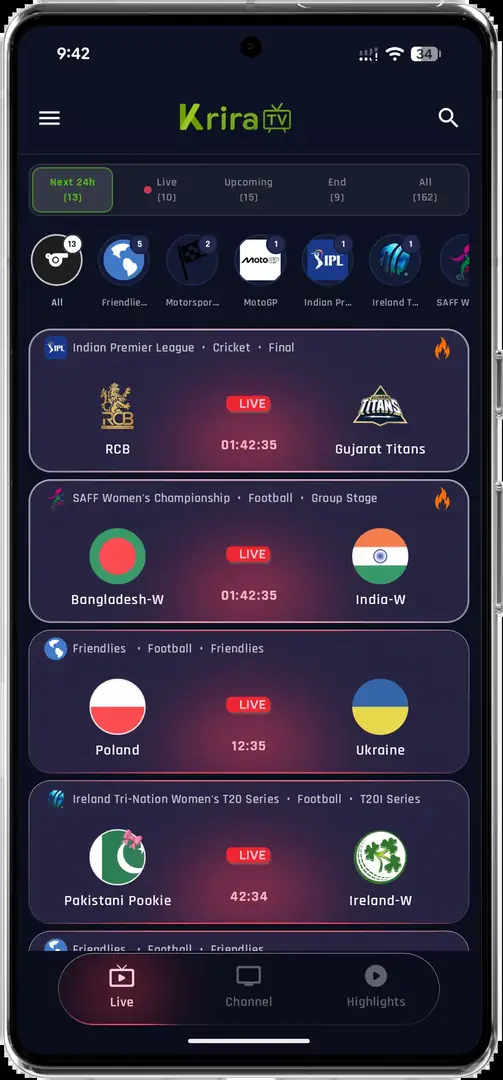
公開されているKrira TVの画面例を見る限り、UIは縦長のAndroidアプリ寄りです。テレビでは縦表示のままになったり、画面いっぱいに引き伸ばされたり、十字キーよりタップ向けの操作部品が出たりすることがあります。つまり、インストール成功だけでテレビ向けに最適化されているとは言えません。イベントを開く、タブ移動、プレーヤーから戻る、音量調整、アプリ終了まで、必要な操作はすべてリモコンで試してください。
フォーカスが動かなくなったら、まずマウス操作へ切り替える前にBackボタンを試してください。Android TV用リモコンの中にはair-mouseモードを持つものもあり、Bluetooth mouseを接続できる機器もあります。ただし、それは応急策であって完全対応の証拠ではありません。1つのアプリを操作したいだけで、不明なサイトからaccessibility servicesやリモコン補助APKを入れるのは避けるべきです。これらの権限は端末全体に広く作用します。
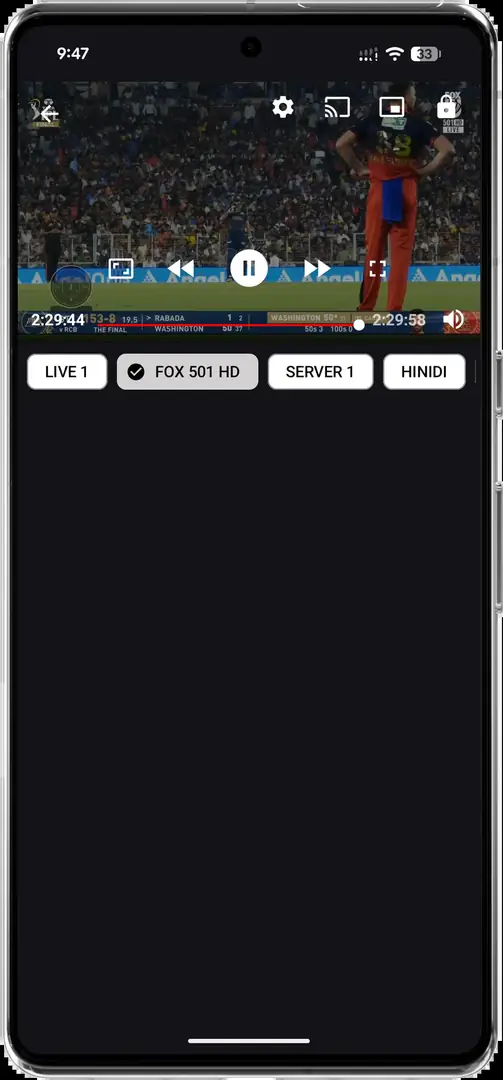
再生品質は、配信元ストリーム、アプリ側サーバー、codec対応、Wi-Fi環境、端末性能に左右されます。可能なら有線LANまたは5 GHz Wi-Fiを使い、重いバックグラウンドアプリを閉じ、システム設定をいじる前に低画質側のストリームでも試してください。Krira TV Wikiは、チャンネルの提供可否、地域ごとの権利、継続稼働を確認できません。画面上にチャンネル名があっても、再生できる保証にはなりません。
Krira TV スマートテレビ導入時の不具合と再生トラブル対処
parse errorは、不完全なファイル、非対応のAndroid version、または端末が読めないパッケージを示すことが多いです。転送済みファイルを削除し、公開されている配布元から再取得して、正確なサイズとSHA-256を比べてください。更新時にAndroidがApp not installedと出す場合、既存アプリと署名証明書が異なる可能性があります。保存設定が必要ならすぐにアンインストールせず、まずKrira TV更新ガイドを確認し、現在のversionを控えてください。
アプリは開くのにリモコンで選択できない場合は、一時的にmouseをつなぐか、テレビの公式モバイルリモコンアプリにtouchpad機能があれば使ってみてください。画面が回転している場合は、端末側にorientation設定があるか確認し、不明な回転制御APKには頼らないでください。音は出るのに映像が真っ黒なときはcodecやハードウェアデコードの相性、すべてのアプリでバッファが出るならネットワークが原因であることが多いです。
Krira TVだけ再生失敗する場合は、各種制限や地域ルールを回避することなく、時間を置いて再試行し、別のネットワークでも比べてください。全データ削除の前に、まずアプリキャッシュを消します。再インストールは、確認済みAPKの取得元を記録し、v6.2.6がまだ現行かを見たうえで行ってください。トラブル対処の常套句として、storage、accessibility、VPN、device-admin権限を何度も広く与えるのは勧められません。
| 症状 | 考えやすい原因 | 先にやるとよい対処 |
|---|---|---|
| Parse error | ファイル不完全または非対応Android build | 再ダウンロードしてsize/hashを確認し、Android versionも見る |
| App not installed | 署名衝突または空き容量不足 | データを残したまま更新経路を確認し、空き容量を確保する |
| アイコンが見当たらない | サイドロードアプリがランチャーで隠れている | Settings > Appsから開くか、信頼できるsideload launcherを使う |
| リモコンでフォーカスできない | スマホ向け操作部品 | Back、公式リモコンのtouchpad、一時的なmouseを試す |
| 黒画面またはバッファリング | codec、配信、またはネットワーク要因 | 別ストリームと別の正規アプリ/ネットワークで切り分ける |
テレビ上のKrira TVを更新・削除・ロールバックする
今後更新する場合も、配布元ページへ戻り、version、size、checksumを毎回確認してください。Androidでは通常、package identityと署名証明書が一致しているときだけ既存アプリへ上書き更新できます。更新画面で別アプリとして入れようとする場合は、その場で止めて確認すべきです。新しいbuildが正しく起動し、操作でき、再生も通るまでは、現在の確認済みAPKを手元に残しておく価値があります。ただし、検証していない古いファイルをむやみに蓄積するのは避けてください。
アプリを削除するには、Downloads内のAPKを消すだけではなく、Settings > Apps > Krira TV > Uninstallを使ってください。インストーラーを消してもアプリ本体は削除されませんし、アンインストールではローカル設定が消える場合があります。また、作業に使ったファイルマネージャーやDownloaderのunknown-app permissionは解除し、USBや内部ストレージに残ったAPKも削除し、必要に応じてブラウザのダウンロード権限も戻してください。
ロールバックは最終手段です。古いbuildはサービスへ接続できないことや、すでに修正済みの不具合を抱えていることがあります。信頼できるロールバックには、source URL、version、date、size、checksum、互換性上の理由の記録が必要です。Krira TV versionsページでは、現行の確認記録と古い参照情報を分けて扱っており、根拠が不足したファイルを推奨していません。
- 更新作業をしていないときはunknown-source permissionを無効のままにしておく。
- 配布元または関連ソースの裏取りなしに、version番号が上がっているだけで本物と判断しない。
- アプリにexportやbackup機能があるなら、アンインストール前に設定を保全する。
- インストールと確認が終わったら、コピーしたAPKファイルは削除する。
- 古いテレビ向け解説をそのまま使う前に、source dateを見直す。
テレビにKrira TVを入れられない場合の現実的な代替策
テレビがTizen、webOS、Roku OS、tvOSの場合、偽のAPK converterを探すのはやめたほうがよいです。いちばん単純なのは、対応するAndroidスマートフォンからcastまたはscreen mirroringを使う方法です。ただし、配信側やアプリ側が許可している必要があり、バッテリー消費、通知表示、アスペクト比、再生安定性に影響が出ることがあります。
別の認証済みAndroid TVまたはGoogle TV機器を用意するほうが、テレビ本体のfirmwareをいじるより境界が明確です。外部機器は更新を維持し、可能ならguestまたは制限付きアカウントを使い、信頼できなくなったアプリを入れたままにしないでください。ノートPCで使うなら、Krira TV for PCガイドを参照してください。そちらではAndroid emulatorsを案内しており、APKをネイティブなWindows installerとして扱っていません。
必要な恒久的セキュリティ変更が最も少ない方法を選んでください。source URL、file details、permission promptを端末上で十分確認できないなら、別の機器で確認を済ませるか、導入自体を見送る判断も妥当です。手軽さだけを理由に配布経路を見えにくくするべきではありません。
このガイドが扱うのは、Android系TV機器で使うAndroid APKです。Samsung、LG、Roku、Apple TV向けの公式版が存在すると主張するものではありません。
Krira TV スマートテレビ FAQ
Krira TVはどのスマートテレビにも入れられますか?
いいえ。APKの直接インストールが現実的なのは、主にAndroid TV、Google TV、Fire TV、一部のAndroid系ボックスです。Samsung Tizen、LG webOS、Roku、Apple TVではAndroid APKを直接導入できません。
Android TV向けで確認されている最新のKrira TV versionは?
関連する配布ページでは、2026年7月30日時点でv6.2.6の表記がありました。確認できたミラーファイルは11,652,593 bytes、SHA-256は05CE77D1179977E12C993732D41BAB3E271D0D733065C35FFA56F30B7EC95F45です。状況は変わりうるため、インストール前に配布元を再確認してください。
Krira TV Google TV導入にDownloader codeは使えますか?
このサイトでは数値コードを掲載していません。コードは行き先を見えにくくし、再割り当てされる可能性もあるためです。表示される配布元ページを使い、最終ホストとAPK詳細を確認してください。
テレビでKrira TVが縦表示になるのはなぜですか?
公開されているUIがスマートフォン向け寄りで、portrait modeのまま動くことがあるためです。拡大縮小やリモコンのフォーカス動作を確認し、必要なら正規のmouseやリモコンtouchpadを一時的な回避策として使ってください。
Android TVでApp not installedと出るのはなぜですか?
既存buildとの署名衝突、空き容量不足、転送破損、非対応のAndroid versionなどが典型的な原因です。アプリデータを守りつつAPKを再確認し、アンインストール前に更新ガイドを見てください。
SHA-256が一致していればKrira TVは安全といえますか?
いいえ。一致で分かるのは、ダウンロードしたbytesが確認済みファイルと同じという点だけです。配布者本人かどうか、malwareの有無、コンテンツ権利、将来的な安全性までは証明しません。