
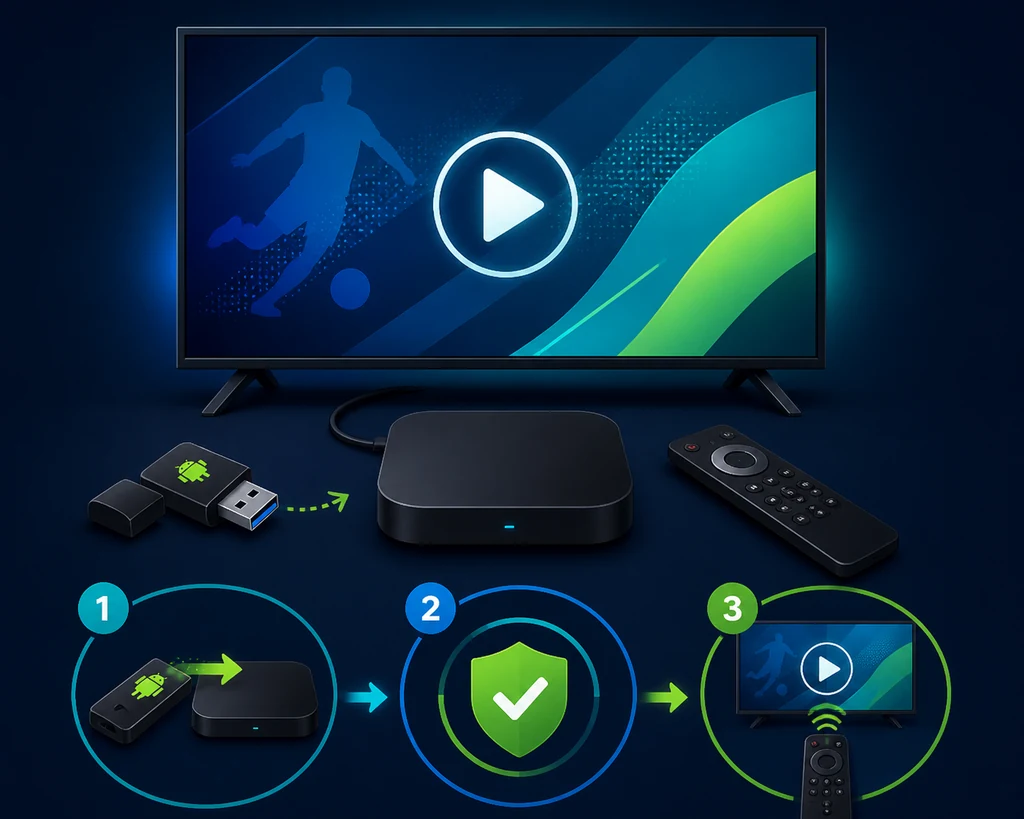
Krira TVはAndroid TV Boxで動きますか?
重要なのは製品名にsmartと書かれているかではなく、Android TVまたはGoogle TVを実行し、Androidのパッケージインストーラーを表示できるかです。設定でAndroidバージョン、Google Play、アプリ、セキュリティ、提供元不明アプリの項目を探してください。Roku、Samsung Tizen、LG webOS、Apple TVだけを搭載する機器ではAndroid APKを直接導入できません。
Android TV Boxはチップ、Androidバージョン、メモリ、ストレージ、リモコンの構造がそれぞれ異なります。出典の最低条件はAndroid 6.0以降ですが、テレビ向けに快適とは限りません。数百MBの空きを確保し、有線または安定したWi-Fiを使い、方向キーでアプリの基本操作ができるか確認してください。
認証済みのAndroid TVまたはGoogle TV Boxは、改造ファームウェアより維持しやすい傾向があります。複数の安全設定を無効にしたり、不明なランチャーやEXE、ZIP、XAPKを要求したりする製品は避けてください。パッケージ確認画面を明確に表示できない場合は、導入を止めます。
| 機器のOS | APKの直接導入 | 実際の判断 |
|---|---|---|
| Android TV / Google TV Box | サイドロード許可後なら通常可能 | OS、空き容量、リモコンを確認 |
| 一般的なAndroid Box | 可能な場合があるが機種差が大きい | 確認画面と更新サポートを確認 |
| Roku、Samsung Tizen、LG webOS | Android APKを直接導入できない | キャストまたはAndroid TV機器を使う |
| WindowsノートPC | APKのネイティブ導入ではない | PCエミュレーターガイドを参照 |
似た宣伝文句のBoxでも、表示されるインストーラーは異なります。ダウンロード前にOSと権限画面を確認してください。
Boxへ移す前にKrira TV APKを確認する
最初の確認は、最終ホスト、ファイル名、容量、チェックサムを見やすいスマートフォンまたはPCで行います。関連するダウンロードページがv6.2.6の出典リンクです。直近の確認ではapp-release.apk、11,652,593 bytes、SHA-256 05CE77D1179977E12C993732D41BAB3E271D0D733065C35FFA56F30B7EC95F45でした。
ミラーが名前を変えたり、独自インストーラーや支払いを求めたり、関係のないドメインへ転送したりする場合は中止してください。2026年8月16日に確認したGoogle Playはcom.kriratv.livesportのv7.0.0でした。APKの出典記録とは配布識別子が異なるため、同じファイルや確認済みサイドロード先として扱いません。
SHA-256で分かるのは、2つのファイルのバイト列が同じかどうかだけです。開発者の身元、マルウェアがないこと、コンテンツの権利、将来の安全性までは証明しません。記録を残し、端末で利用できる保護機能で確認し、導入後はコピーしたAPKを削除してください。
- 出典ページ: kriratv.com/download/
- 確認済み記録: Krira TV v6.2.6
- 確認済みファイル: app-release.apk、11,652,593 bytes
- 確認済みSHA-256: 05CE77D1179977E12C993732D41BAB3E271D0D733065C35FFA56F30B7EC95F45
- 証拠の範囲: ハッシュ一致はファイル整合性を支えるが、安全性や公式所有権を示さない
短いコードは行き先を隠し、再割り当てされることがあります。表示された出典ページか信頼できるローカル転送を使ってください。
USBまたはローカル転送でAndroid TV Boxに導入する
USBは、テレビのブラウザ以外でダウンロードと確認を済ませられるため、分かりやすい方法です。確認済みファイルだけを新しいUSBへコピーするか、Boxの公式ストアから入れた信頼できる転送アプリを使います。不明なインストーラーを同じフォルダーに置かないでください。
メニュー名はAndroid TVのバージョンで変わります。権限はセキュリティ、特別なアプリアクセス、提供元不明アプリなどにあります。APKを開くファイルマネージャーだけに一時的に許可し、導入後に戻します。
- ダウンロードして比較ホスト、v6.2.6、11,652,593 bytes、SHA-256を確認します。
- APKを転送app-release.apkをUSBの分かりやすいフォルダーへ置くか、信頼できるローカル転送を使います。
- 1つのアプリだけ許可提供元不明アプリを、選んだファイルマネージャーだけに許可します。
- 画面を確認して導入ファイル名とAndroidの確認画面を読み、内容が一致した場合だけインストールします。
- 権限を戻してテスト権限を無効にし、フォーカス、戻る、音声、向き、短い再生を確認します。
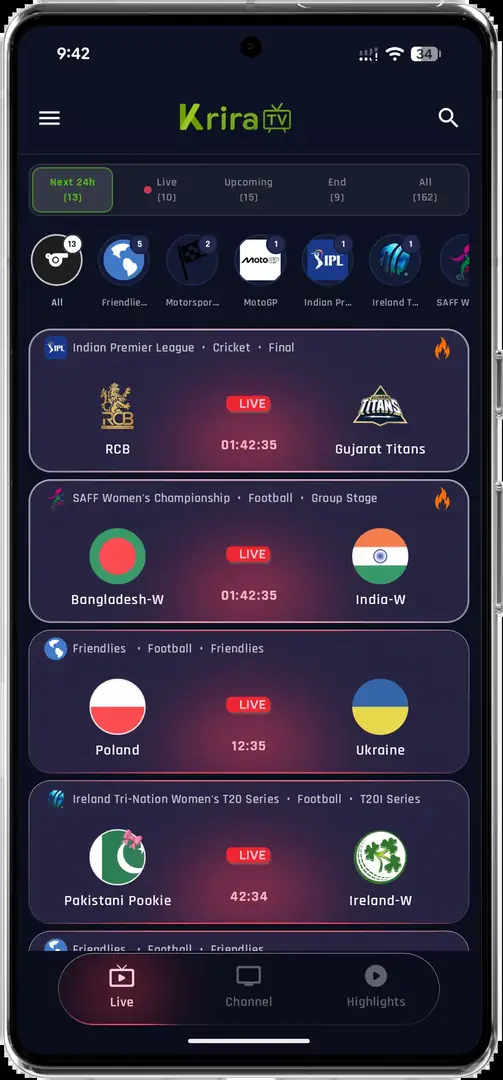
リモコンのフォーカス、縦画面、再生操作を確認する
Android TV BoxでAPKが導入できても、スマートフォン向けUIがテレビで使いやすいとは限りません。確認済みの画面は縦向きのUIなので、小さなタッチ領域や方向キーで選びにくいボタンが表示される可能性があります。
リモコンで、イベントを開く、タブを移動する、項目を選ぶ、戻る、音量を変える、アプリを終了する動作を一通り試してください。フォーカスが動かないときは、マウスエミュレーションの前に戻るボタンを試します。正規のBluetoothマウスは一時的な補助になりますが、不明なリモコンAPKは広い権限を要求することがあります。
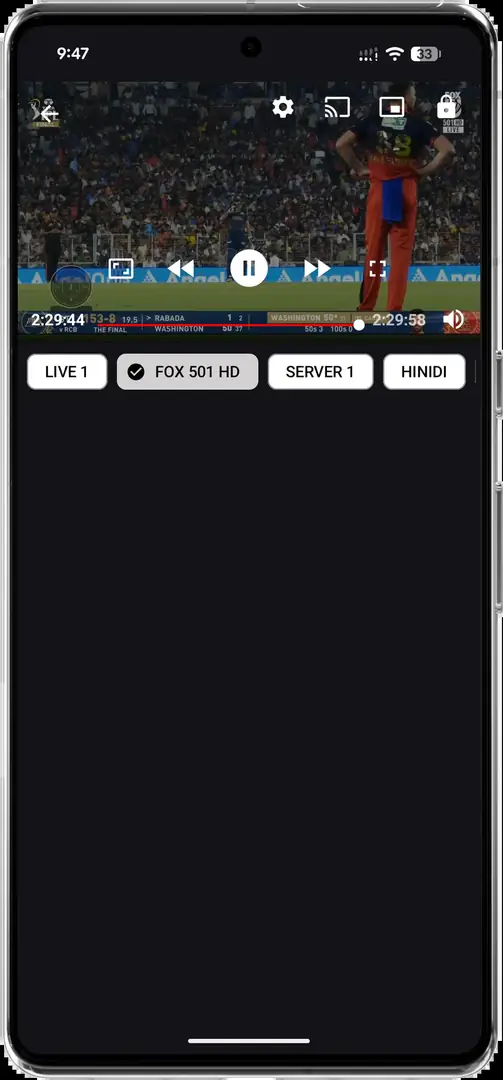
再生はサービス、配信、コーデック、ネットワーク、Boxの性能に左右されます。有線または5GHz Wi-Fi、バックグラウンドアプリの終了、低画質テストを先に行ってください。画面にイベント名があっても、地域の権利や継続的な再生を保証するものではありません。
実際に使うリモコンで基本操作ができるか確認してください。難しい場合は正規のマウスやキャストを代替手段にします。
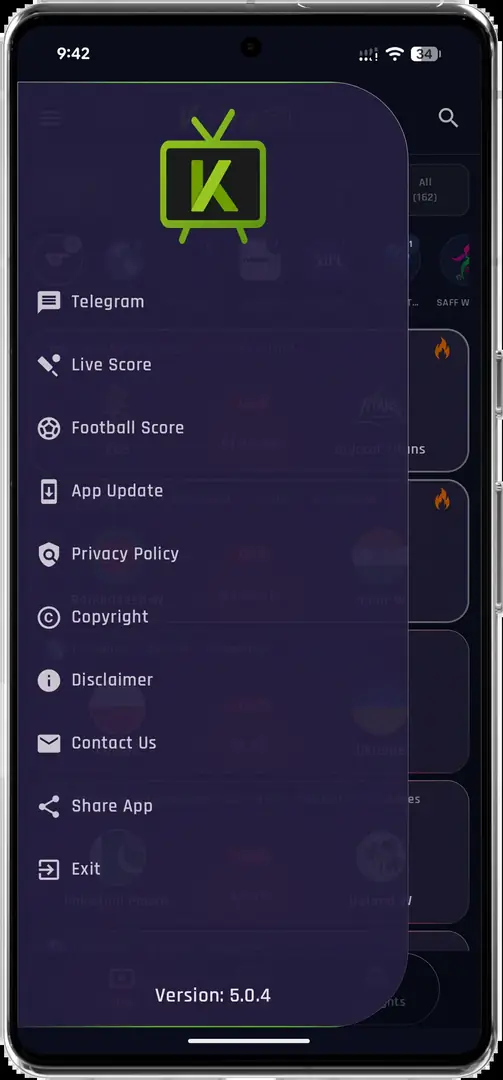
確認記録を残したまま更新または削除する
今後更新する場合は、出典ページでバージョン、ホスト、容量、チェックサムを再確認します。Androidは通常、パッケージ識別子と署名証明書が一致する場合だけ既存アプリを更新します。署名エラーや別アプリの導入画面が出たら、データを保ったまま更新ガイドを確認してください。
削除するときは設定 > アプリ > Krira TV > アンインストールを使います。DownloadsからAPKを消すだけではアプリは消えず、アンインストールではローカル設定が失われることがあります。提供元不明アプリの権限を戻し、USBや内部ストレージの残りも削除してください。
旧版へのロールバックは最後の手段です。URL、バージョン、日付、容量、チェックサムを記録できる場合だけ検討し、バージョンガイドで現行記録と古い検索情報を分けて確認してください。
- インストールしないときは提供元不明アプリの権限を無効にする。
- 記録された出典なしに大きいバージョン番号を本物とみなさない。
- 新しい版が起動し操作できるまで、現在の導入状態を保つ。
- 確認後はコピーしたAPKを削除し、転送アプリの権限を戻す。
- 出典URLやパッケージ確認画面を表示できないBoxでは導入しない。
Krira TV Android TV Box よくある質問
Krira TVはどのAndroid TV Boxにも導入できますか?
いいえ。Android系OS、十分な空き容量、対応するAndroidバージョン、利用できるAPKインストーラーが必要です。ファームウェアとリモコンの違いでも結果は変わります。
Android TV Box向けに確認された最新のKrira TV versionは?
2026年8月16日に確認した出典リンクのAPK記録はv6.2.6で、11,652,593 bytesと上記SHA-256でした。Google Playのv7.0.0は別のパッケージ識別子です。
Krira TVにDownloader codeを使えますか?
このサイトでは数値コードを掲載していません。行き先が隠れ、再割り当てされる可能性があるためです。表示された出典ページかローカル転送を使います。
Android TV BoxでApp not installedと表示されるのはなぜですか?
署名衝突、転送破損、空き容量不足、非対応Android、確認済みとは異なるパッケージなどが考えられます。アンインストール前にAPKを再確認してください。
なぜリモコンでKrira TVのボタンを選べないのですか?
スマートフォン向けのタッチUIや縦画面が原因になることがあります。戻ると方向キーを試し、正規のマウスやキャストを補助として使ってください。
SHA-256一致はKrira TVが安全だという意味ですか?
いいえ。確認済みファイルと同じバイト列であることを示すだけで、配布者、マルウェア、コンテンツ権利、将来の安全性は証明しません。