Qué puede y qué no puede hacer Krira TV con Chromecast
Transmitir envía o refleja una sesión de reproducción del teléfono a un receptor compatible. No instala el APK de Krira TV en el televisor, no convierte un APK en un paquete para Tizen o Roku y no demuestra que un canal tenga derechos en tu país. El teléfono sigue siendo el punto de partida y el receptor solo muestra lo que permite la ruta elegida.
Chromecast, Google TV Streamer o un televisor con Google Cast son entornos distintos de un Android TV Box. El box puede ejecutar un paquete Android localmente si su firmware y sus permisos lo permiten; en un flujo Chromecast la aplicación del teléfono debe ofrecer un destino Cast. Por eso una sesión móvil correcta no garantiza una aplicación nativa para TV, y un botón ausente no se soluciona descargando otro APK.
Usa la transmisión para una sesión rápida cuando ya tienes un receptor compatible. Elige las guías de Android TV o Firestick si necesitas una aplicación instalada y manejada con mando. En un panel Samsung con Tizen, consulta la guía de Samsung TV. Son tareas distintas y no conviene mezclar sus pasos.
| Ruta | Dónde funciona Krira TV | Mejor uso |
|---|---|---|
| Transmisión Chromecast | Aplicación del teléfono y receptor compatible | Una sesión puntual |
| Android TV Box | Dispositivo Android externo | Uso repetido con mando |
| Fire TV Stick | Dispositivo Fire OS externo | Personas que ya usan Fire TV |
| Samsung Smart TV | Panel Tizen integrado | Transmitir o usar HDMI; no instalar APK Android |
| Duplicar pantalla | El teléfono renderiza toda la pantalla | Recurso cuando no hay control Cast |
La conexión Cast cambia dónde se muestra la reproducción. No cambia el sistema operativo, la identidad del paquete, el editor, los derechos ni la seguridad de la aplicación.
Comprueba el teléfono, la aplicación y Chromecast
Las instrucciones actuales de Google Cast incluyen Chromecast, Google TV Streamer 4K y televisores con Google Cast. También exigen un móvil compatible, una aplicación con Cast actualizado y la misma red Wi-Fi. Redes de invitados, aislamiento de malla, VPN y cambios automáticos de red pueden impedir que dos dispositivos se descubran aunque parezcan conectados.
En Android confirma el nombre de la red y prueba sin VPN si el móvil salta entre redes aisladas. En iPhone revisa el permiso Red local cuando iOS lo solicite. Mantén despierto el receptor, selecciona la entrada HDMI correcta y actualiza la aplicación solo desde una tienda o fuente identificable. Una aplicación con el mismo nombre en una tienda no demuestra que sea el mismo paquete descrito por este sitio.
Antes de un partido largo, realiza una prueba de 30 segundos. Reproduce un elemento corto, confirma que el audio sigue al vídeo y desconecta antes de cambiar de red. Así separas los problemas de descubrimiento, reproducción y receptor sin modificar varios permisos a la vez.
- Identifica el receptorConfirma Chromecast, Google TV Streamer o Google Cast integrado y anota el nombre que aparece en Google Home o en el televisor.
- Usa una sola Wi-FiConecta móvil y receptor a la misma red que no esté aislada y evita la red de invitados durante la primera prueba.
- Revisa la aplicaciónAbre el reproductor de Krira TV y busca su control Cast; compartir pantalla es una alternativa diferente.
- Limita los permisosConcede solo el permiso de red local o dispositivos cercanos necesario y evita aplicaciones de accesibilidad desconocidas.
- Prueba poco tiempoReproduce una vista previa breve antes de depender de la conexión durante un evento largo.
Cómo transmitir Krira TV desde Android
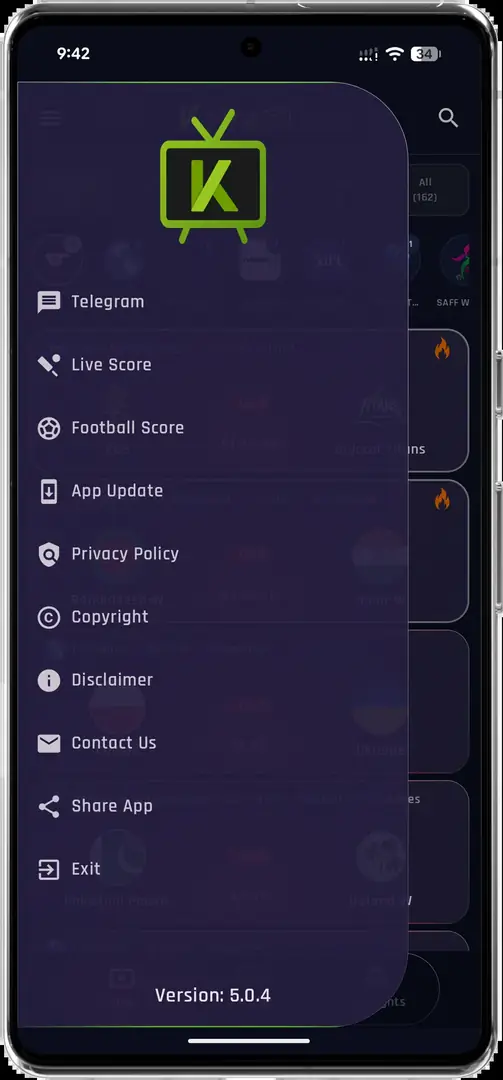
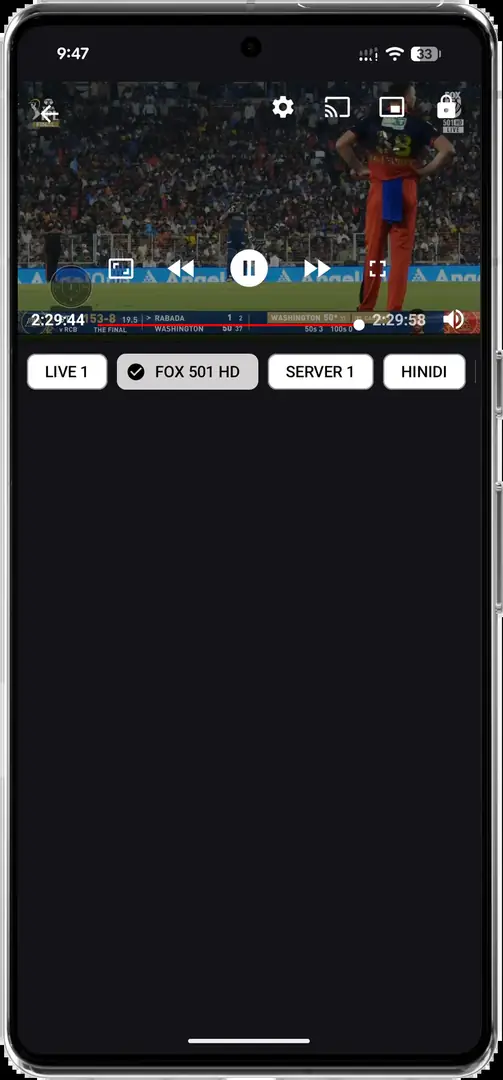
Empieza con un teléfono Android donde el reproductor de Krira TV ya funcione. La transmisión no repara un APK dañado, un evento no disponible o una fuente que no puedes verificar. Cuando una prueba corta tenga imagen y sonido, mantén ambos dispositivos en la misma red y usa el control Cast que ofrece el reproductor. Google advierte que el botón no ocupa el mismo lugar en todas las aplicaciones: puede estar en la barra, en un menú adicional o sobre el vídeo.
Al tocarlo, selecciona el receptor por el nombre conocido y espera la señal de conexión. No repitas el toque varias veces, porque puedes abrir sesiones duplicadas o cerrar la capa de reproducción. Si el receptor aparece pero el teléfono sigue reproduciendo, detén la sesión, prueba otro elemento corto y comprueba si se trata de Cast o solo de compartir pantalla.
Mantén el móvil cargado y silencia las notificaciones si usas duplicación. Una sesión Cast puede permitir que el teléfono se bloquee; la duplicación mantiene toda la pantalla dentro del flujo y cambia el consumo de batería y la privacidad.
- Abre el reproductorElige un evento breve que tengas derecho a ver y espera una imagen y un audio estables.
- Toca CastUsa el icono Cast o el menú del reproductor y selecciona el receptor Chromecast identificado.
- Espera la confirmaciónEl control debe mostrar estado conectado y el receptor debe mostrar el vídeo; no abras otra sesión.
- Comprueba los controlesPausa, reanuda, ajusta el volumen y vuelve una vez a la lista para saber qué dispositivo controla cada acción.
- Desconecta correctamenteToca el control Cast y elige Desconectar antes de cerrar el reproductor o cambiar de Wi-Fi.
Cómo transmitir desde iPhone o iPad
Un iPhone o iPad no puede instalar un APK Android. Aun así, puede enviar vídeo desde una aplicación compatible si la combinación de aplicación y receptor lo permite. En iOS activa Red local cuando la aplicación lo solicite, conecta ambos equipos a la misma Wi-Fi y busca el icono Cast dentro del reproductor. La ayuda de Google describe Cast en aplicaciones compatibles; no confirma una versión nativa de Krira TV para iOS.
Si Krira TV no muestra Cast en iPhone, no descargues una IPA, un perfil empresarial ni un archivo de configuración de una web desconocida. Prueba AirPlay o duplicación solo si el televisor o receptor lo admite expresamente. La duplicación puede mostrar avisos, pestañas y contenido privado, por lo que conviene hacer una prueba corta con las notificaciones ocultas.
La respuesta más clara puede ser usar una aplicación o navegador compatible, o un dispositivo Android que puedas verificar. La guía de iOS explica el límite del APK; esta página solo trata la decisión de transmitir.
- Comprueba Red localPermite descubrir dispositivos cercanos solo para la aplicación que has abierto.
- Usa el control del reproductorPrefiere un botón Cast visible; una utilidad de espejo al azar no es la misma integración.
- Confirma el receptorSelecciona el Chromecast por su nombre conocido y verifica la imagen antes de bloquear el teléfono.
- Protege la privacidadOculta notificaciones y no dupliques pestañas, mensajes o pantallas de cuentas.
Renombrar un APK o instalar un perfil sin firmar no crea una aplicación iPhone confiable. Usa una ruta Cast o de pantalla admitida.
Qué hacer cuando falta el botón Cast
Un botón Cast ausente es una señal de diagnóstico. Puede indicar que la aplicación no admite Cast, que el reproductor aún no cargó un flujo compatible, que el móvil no descubre el receptor o que un permiso o una red bloquean el descubrimiento. No significa automáticamente que el APK esté viejo ni que necesites un código de activación.
Comprueba primero el nombre de la Wi-Fi, la alimentación del receptor, la entrada HDMI, la VPN y el permiso Red local. Cierra y abre el reproductor cuando el receptor esté despierto. Si otra aplicación Cast conocida encuentra el mismo receptor pero Krira TV no, el límite probablemente está en la aplicación. Usa entonces duplicación admitida o un Android TV Box, y registra que es otro flujo.
No concedas accesibilidad, lectura de notificaciones, administrador del dispositivo o VPN a una aplicación desconocida solo para añadir un icono. Evita también códigos de Downloader que oculten el destino: una URL visible y un permiso reversible son más fáciles de revisar.
- Prueba otra aplicación CastAísla el descubrimiento del receptor con una aplicación conocida, sin asumir que demuestra soporte de Krira TV.
- Reinicia la cadenaCierra el reproductor, reinicia el receptor y abre de nuevo cuando ambos vuelvan a la misma Wi-Fi.
- Elige un respaldoUsa duplicación del teléfono o lleva el APK a Android TV o Fire TV en vez de forzar Tizen.
- Deshaz permisos temporalesRevoca Red local, fuentes desconocidas o permisos de utilidades que ya no necesites.
| Observación | Límite probable | Siguiente acción |
|---|---|---|
| Ninguna aplicación ve el receptor | Wi-Fi aislada, receptor apagado o permiso | Usa una red común, despierta el receptor y revisa Red local |
| Otra aplicación sí lo ve | Krira TV quizá no ofrece Cast | Usa duplicación admitida o Android TV |
| Conecta pero el móvil sigue reproduciendo | Ruta de espejo o reproducción local | Revisa el control y evita sesiones duplicadas |
| Se corta al bloquear el teléfono | Duplicación o ahorro de batería | Mantén la pantalla activa para la prueba o usa receptor dedicado |
| Una web ofrece un APK Cast | Utilidad externa no verificada | No la instales y conserva el límite de la aplicación original |
Solucionar buffering, pantalla negra y desconexiones
Separa los fallos de transmisión de los fallos de reproducción. Si nunca aparece el receptor, revisa Wi-Fi y soporte Cast. Si aparece pero el vídeo se detiene, compara un elemento corto en otra aplicación y comprueba si el teléfono cambia de red. Cuando todas las aplicaciones tienen buffering, mejora la ruta de red antes de cambiar permisos de Krira TV.
Una pantalla negra con audio puede señalar el flujo, el códec o el renderizado del receptor. Prueba una calidad menor, cierra aplicaciones pesadas y reinicia la sesión. No borres datos ni reinstales el APK repetidamente cuando el fallo afecta a un solo vídeo. Si los controles son pequeños o verticales, es una limitación de una interfaz pensada para teléfono; un Android TV certificado puede ser más cómodo.
Las desconexiones pueden deberse al ahorro de batería, a una señal débil, a un teléfono que entra en reposo o a un receptor sin alimentación. Mantén el teléfono cargado, cambia solo el ajuste necesario para la prueba y restáuralo después. Desconecta desde el control Cast, no tirando del HDMI.
| Problema | Qué comparar | Primera recuperación |
|---|---|---|
| Buffering en todas las aplicaciones | Red y distancia del receptor | Usa una red estable o Ethernet y repite la prueba |
| Buffering solo en Krira TV | Flujo o aplicación | Prueba otro elemento o calidad menor |
| Vídeo negro con audio | Códec, flujo y receptor | Reinicia y prueba otro elemento compatible |
| Se corta al bloquear | Espejo frente a Cast | Mantén el móvil activo para duplicación o usa receptor dedicado |
| Retrato o controles pequeños | Diseño para teléfono | Usa controles móviles o el respaldo Android TV |
La integridad del archivo no demuestra que el flujo esté disponible, que el códec funcione o que la transmisión esté autorizada.
Transmitir frente a instalar en un televisor
Transmitir suele requerir menos cambios: el APK permanece en el teléfono y el receptor muestra la sesión. Sus límites son la batería, las notificaciones, la red y la posible ausencia de soporte Cast en la aplicación. Es una buena opción para una sesión puntual cuando el receptor ya aparece.
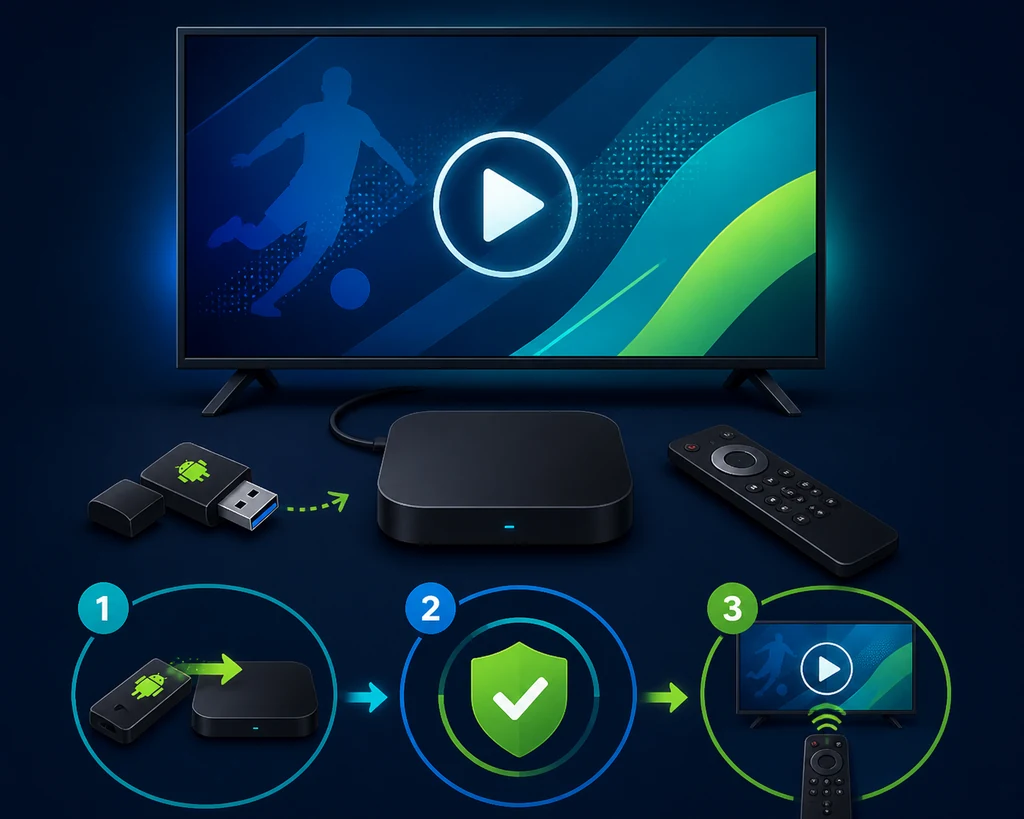
Instalar en un Android TV Box o Fire TV Stick crea un punto de reproducción separado. Puede ser mejor para uso frecuente y mando propio, pero añade transferencia de APK, permiso de fuentes desconocidas, almacenamiento y actualizaciones. Consulta las guías de Android TV Box o Firestick. Un panel Tizen, Roku o Apple TV no se convierte en Android por conectar HDMI.
Elige la ruta cuyo origen y permisos puedas revisar. Si Cast funciona, no añadas un instalador permanente para evitar un toque del teléfono. Si no funciona porque la aplicación no ofrece Cast, utiliza un entorno Android conocido o un servicio compatible en vez de un conversor opaco.
| Decisión | Elige transmitir cuando | Elige dispositivo Android cuando |
|---|---|---|
| Esfuerzo | Ya existe un receptor y el teléfono reproduce | Puedes mantener y verificar otro dispositivo |
| Controles | Aceptas usar el móvil | Necesitas un mando direccional |
| Privacidad | Puedes ocultar avisos y contenido privado | Quieres sacar el teléfono de la cadena |
| Diagnóstico | La red descubre el receptor | La app no tiene Cast pero funciona en Android TV |
| Plataforma | El televisor admite Google Cast | El televisor integrado es Tizen, Roku o webOS |
Privacidad, derechos y límites de seguridad
Transmitir puede mostrar notificaciones, cuentas y toda la pantalla del teléfono a quienes miran el televisor. Haz una prueba corta, oculta avisos y desconecta al terminar. Mantén los permisos de red local y dispositivos cercanos limitados a la aplicación que estás comprobando. Una utilidad que pide accesibilidad, VPN, administrador del dispositivo o lectura de notificaciones merece más revisión que un botón Cast normal.
Krira TV Wiki es una guía independiente. No opera Krira TV, no verifica cada flujo, no concede derechos de emisión ni garantiza disponibilidad. Una conexión Cast describe solo una ruta técnica. Tú eres responsable de cumplir la legislación local, las condiciones de la plataforma y los derechos necesarios para ver un evento. La fuente de Google explica la mecánica, no respalda Krira TV ni un flujo concreto.
Si la fuente cambia de dominio, nombre de archivo o identidad de paquete, vuelve a la política de descarga y a la guía de dominio original antes de actualizar el APK. Un listado con el mismo nombre, una captura o un hash no demuestra quién publica la aplicación. La regla práctica es verificar el receptor, usar el camino menos invasivo y detenerse cuando la evidencia no sea clara.
- Mantén teléfono y receptor en una red que controles durante la primera prueba.
- No muestres mensajes, contraseñas ni pestañas privadas mediante duplicación.
- Usa URLs visibles y permisos reversibles; evita códigos opacos e instaladores agrupados.
- Separa la compatibilidad técnica de los derechos y la disponibilidad del servicio.
- Elimina archivos y permisos temporales después de revisar la configuración.
Si no puedes identificar la aplicación, el receptor o la fuente, detén la instalación. Una ruta documentada de Android TV, Fire TV o de la plataforma es preferible a un conversor inexplicable.
Preguntas frecuentes sobre Krira TV con Chromecast
¿Puedo transmitir Krira TV a cualquier Chromecast?
Solo cuando el receptor y el reproductor admiten el mismo método. Chromecast, Google TV Streamer y los televisores con Google Cast también necesitan una aplicación compatible y normalmente la misma Wi-Fi que el teléfono.
¿Por qué no aparece el botón Cast?
El reproductor puede no ofrecer Google Cast, el receptor puede estar apagado, las redes pueden ser diferentes o faltar el permiso Red local. Prueba el descubrimiento con una aplicación Cast conocida antes de elegir un respaldo.
¿Puedo transmitir Krira TV desde un iPhone?
El iPhone no instala el APK Android. Puede transmitir si la aplicación ofrece un control Cast compatible o duplicar pantalla mediante un receptor admitido. No uses una IPA sin firmar como solución.
¿Chromecast es lo mismo que instalar Krira TV en Android TV?
No. Chromecast recibe una sesión iniciada en el teléfono; un Android TV Box ejecuta el APK localmente. La instalación, el mando y las actualizaciones pertenecen a la segunda ruta.
¿Cómo dejo de transmitir?
Toca el control Cast del reproductor o del sistema y elige Desconectar antes de cambiar la Wi-Fi, cerrar el reproductor o apagar el receptor.
¿Una conexión Cast demuestra que el flujo es seguro o tiene licencia?
No. Solo demuestra que funcionó una ruta técnica. Revisa la fuente, los permisos, la ley local y los derechos de visualización por separado.