Ce que Krira TV sur Chromecast peut et ne peut pas faire
La diffusion envoie ou duplique une session de lecture du téléphone vers un récepteur compatible. Elle n’installe pas l’APK Android de Krira TV sur le téléviseur, ne transforme pas un APK en paquet Tizen ou Roku et ne prouve pas les droits d’un flux dans votre pays. Le téléphone reste le point de départ ; le récepteur affiche seulement ce que permet la méthode choisie.
Chromecast, Google TV Streamer et un téléviseur Google Cast ne sont pas un Android TV Box. Un box peut exécuter un paquet Android localement si son firmware et ses permissions le permettent, alors qu’une diffusion Chromecast dépend d’une application mobile qui expose une cible Cast. Une lecture réussie sur le téléphone ne garantit donc pas une application native pour TV, et un bouton absent ne se corrige pas avec un deuxième APK.
La diffusion convient à une séance rapide avec un récepteur compatible. Pour une utilisation régulière avec une télécommande, consultez les guides Android TV ou Firestick. Pour un écran Samsung sous Tizen, suivez la page Samsung TV : le nom Smart TV ne suffit pas à déterminer le système.
| Méthode | Lieu d’exécution de Krira TV | Usage adapté |
|---|---|---|
| Diffusion Chromecast | Téléphone et récepteur compatible | Séance ponctuelle |
| Android TV Box | Appareil Android externe | Utilisation répétée avec télécommande |
| Fire TV Stick | Appareil Fire OS externe | Utilisateurs déjà équipés de Fire TV |
| Samsung Smart TV | Panneau Tizen intégré | Diffusion ou HDMI ; pas d’APK Android direct |
| Duplication d’écran | Le téléphone rend tout l’écran | Solution si le lecteur n’offre pas Cast |
Cast change l’endroit où la lecture est affichée. Il ne change ni le système, ni le paquet, ni l’éditeur, ni les droits, ni la sécurité.
Vérifier le téléphone, l’application et Chromecast
Les instructions Google Cast citent Chromecast, Google TV Streamer 4K et les téléviseurs Google Cast comme récepteurs. Il faut aussi un mobile compatible, une application compatible Cast à jour et le même Wi-Fi. Un réseau invité, l’isolation d’un mesh, un VPN ou un changement automatique de réseau peuvent empêcher la découverte.
Sur Android, confirmez le nom du Wi-Fi et testez sans VPN si le téléphone change de réseau. Sur iPhone, autorisez le réseau local lorsque l’application le demande. Réveillez le récepteur et choisissez la bonne entrée HDMI s’il est externe. Une application portant le même nom dans une boutique ne prouve pas qu’il s’agit du paquet documenté ici.
Avant un match long, faites un test de trente secondes. Lancez un court contenu, vérifiez l’image et le son, puis déconnectez avant de modifier le réseau. Cette méthode sépare découverte, lecture et récepteur sans changer plusieurs permissions à la fois.
- Identifier le récepteurConfirmez Chromecast, Google TV Streamer ou Google Cast intégré et notez le nom affiché dans Google Home ou les réglages.
- Utiliser un seul Wi-FiConnectez les deux appareils au même réseau non isolé et évitez un SSID invité pour le premier test.
- Vérifier le lecteurOuvrez le lecteur Krira TV et cherchez son contrôle Cast ; le partage d’écran est une autre méthode.
- Limiter les permissionsAutorisez seulement le réseau local ou les appareils proches nécessaires et évitez les utilitaires d’accessibilité inconnus.
- Tester brièvementLancez une courte prévisualisation avant de dépendre de la connexion pendant une longue séance.
Diffuser Krira TV depuis Android
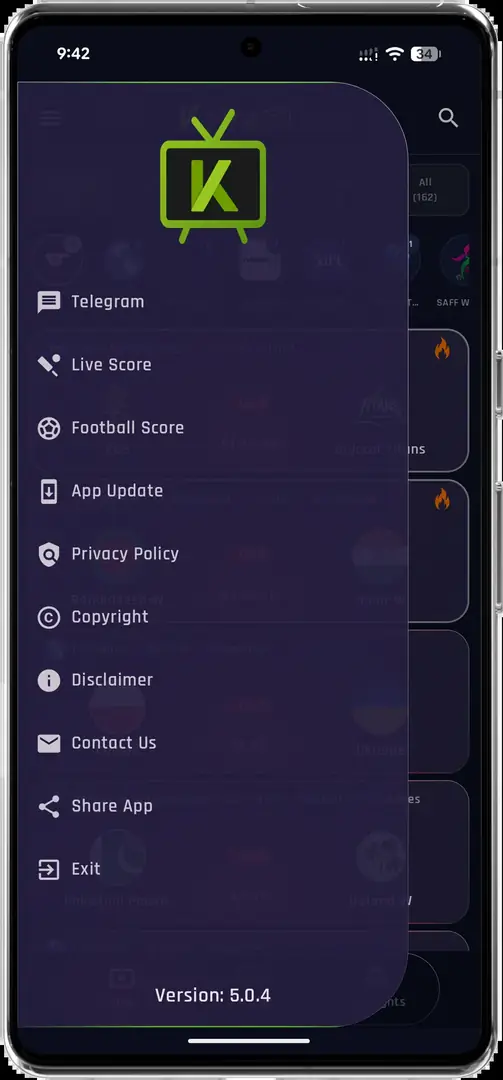
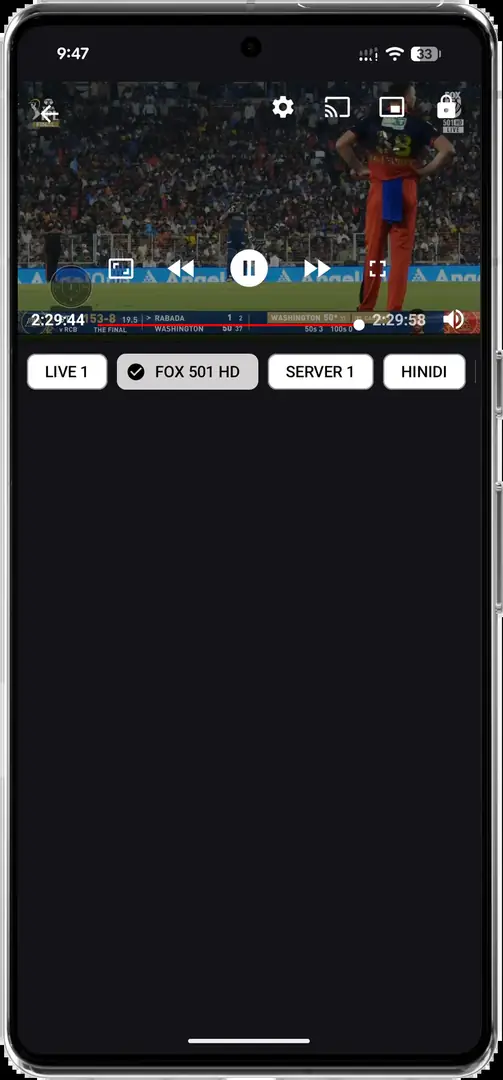
Commencez sur un téléphone Android où le lecteur Krira TV fonctionne déjà. Cast ne répare ni un APK endommagé, ni un événement indisponible, ni une source impossible à vérifier. Après un test court, gardez les deux appareils sur le même réseau et utilisez le contrôle Cast du lecteur. Google précise que l’emplacement du bouton varie selon les applications : barre du lecteur, menu supplémentaire ou incrustation vidéo.
Après avoir touché le bouton, choisissez une fois le récepteur connu et attendez l’état connecté. Des pressions répétées peuvent créer des sessions multiples ou fermer l’interface. Si la lecture reste sur le téléphone, arrêtez la session, essayez un autre contenu court et déterminez s’il s’agit d’une diffusion Cast ou d’un simple partage d’écran.
Le partage d’écran conserve tout le téléphone dans la chaîne : notifications, batterie et contenu privé. Une vraie session Cast peut parfois laisser le téléphone en veille. Ne confondez pas les deux comportements.
- Ouvrir le lecteurChoisissez un contenu court que vous êtes autorisé à regarder et attendez une image et un son stables.
- Toucher CastUtilisez l’icône Cast ou le menu du lecteur, puis choisissez le récepteur Chromecast identifié.
- Attendre la confirmationLe contrôle doit indiquer la connexion et le récepteur doit afficher la vidéo ; n’ouvrez pas une deuxième session.
- Tester les commandesMettez en pause, reprenez, réglez le volume et revenez une fois à la liste des événements.
- Déconnecter proprementChoisissez Déconnecter dans le contrôle Cast avant de fermer le lecteur ou de changer de réseau.
Diffuser depuis un iPhone ou un iPad
Un iPhone ou un iPad ne peut pas installer un APK Android. Il peut toutefois envoyer une vidéo si l’application et le récepteur prennent en charge la même méthode. Sur iOS, activez le réseau local lorsque l’application le demande, gardez les appareils sur le même Wi-Fi et cherchez l’icône Cast dans le lecteur. L’aide Google décrit les applications compatibles ; elle ne confirme pas une version iOS native de Krira TV.
Si le bouton Cast n’existe pas sur iPhone, ne téléchargez pas d’IPA, de profil d’entreprise ou de fichier de configuration inconnu. Essayez AirPlay ou la duplication uniquement si le récepteur l’annonce clairement. La duplication peut afficher notifications et onglets, alors cachez-les et commencez par un test court.
La solution la plus claire peut être un navigateur ou service pris en charge, ou un appareil Android vérifiable. La page iOS explique la limite de l’APK ; cette page se limite à la décision de diffusion.
- Vérifier le réseau localAutorisez la découverte des appareils proches uniquement pour l’application ouverte.
- Utiliser le contrôle du lecteurPréférez un bouton Cast visible plutôt qu’un utilitaire miroir aléatoire.
- Confirmer le récepteurSélectionnez le Chromecast connu et vérifiez l’image avant de verrouiller le téléphone.
- Protéger les donnéesMasquez les notifications et ne dupliquez pas messages, comptes ou onglets privés.
Renommer un APK ou installer un profil non signé ne crée pas une application iPhone fiable. Utilisez une méthode Cast ou de duplication prise en charge.
Quand le bouton Cast manque
L’absence du bouton est un signal de diagnostic. L’application peut ne pas prendre en charge Cast, le lecteur peut ne pas avoir chargé un flux compatible, le téléphone peut ne pas découvrir le récepteur ou une permission peut bloquer la découverte. Cela ne signifie pas automatiquement que l’APK est ancien ou qu’un code d’activation est nécessaire.
Vérifiez d’abord les noms de réseau, l’alimentation du récepteur, l’entrée HDMI, le VPN et le réseau local. Fermez puis rouvrez le lecteur une fois le récepteur réveillé. Si une autre application Cast connue trouve le récepteur mais pas Krira TV, la limite est probablement dans le lecteur. Utilisez alors une duplication prise en charge ou un Android TV Box et considérez-le comme un autre flux.
Ne donnez pas à une application inconnue l’accès à l’accessibilité, aux notifications, à l’administrateur de l’appareil ou au VPN uniquement pour ajouter une icône. Évitez aussi les codes Downloader qui masquent la destination : une URL visible et une permission réversible sont plus faciles à contrôler.
- Tester une autre application CastIsolez la découverte du récepteur avec une application connue, sans en déduire que Krira TV est compatible.
- Redémarrer la chaîneFermez le lecteur, redémarrez le récepteur puis revenez au même Wi-Fi avant de réessayer.
- Choisir une solution de repliUtilisez la duplication du téléphone ou déplacez l’APK vers Android TV ou Fire TV, sans forcer Tizen.
- Retirer les accès temporairesRévoquez réseau local, sources inconnues et permissions d’utilitaires devenues inutiles.
| Observation | Limite probable | Action prudente |
|---|---|---|
| Aucune application ne voit le récepteur | Wi-Fi isolé, récepteur éteint ou permission | Utiliser un réseau commun, réveiller le récepteur et vérifier le réseau local |
| Une autre application le voit | Krira TV n’expose peut-être pas Cast | Utiliser la duplication prise en charge ou Android TV |
| La connexion réussit mais le téléphone lit encore | Miroir ou lecture locale | Vérifier le contrôle et arrêter les sessions doubles |
| La connexion tombe au verrouillage | Duplication ou économie d’énergie | Garder l’écran actif pour le test ou utiliser un récepteur dédié |
| Un site propose un APK Cast | Utilitaire externe non vérifié | Ne pas l’installer et conserver la limite de l’application |
Résoudre buffering, écran noir et déconnexions
Séparez découverte et lecture. Si le récepteur n’apparaît jamais, examinez Wi-Fi et prise en charge Cast. S’il apparaît mais que la vidéo s’arrête, comparez un contenu court dans une autre application et vérifiez les changements de réseau. Si toutes les applications ralentissent, améliorez la connexion avant de modifier les permissions de Krira TV.
Une image noire avec du son peut venir du flux, du codec ou du rendu du récepteur. Essayez une qualité inférieure, fermez les applications lourdes et redémarrez la session. Ne supprimez pas les données et ne réinstallez pas l’APK pour un problème limité à un seul contenu. Une interface verticale ou de petits contrôles indiquent plutôt une application pensée pour téléphone.
Les coupures peuvent venir de la batterie, du Wi-Fi, de la veille du téléphone ou de l’alimentation du récepteur. Gardez le téléphone chargé, changez seulement le réglage utile au test puis restaurez-le. Déconnectez depuis Cast plutôt que de retirer le câble HDMI.
| Problème | À comparer | Premier rétablissement |
|---|---|---|
| Buffering partout | Réseau et distance | Tester un réseau stable ou Ethernet |
| Buffering seulement dans Krira TV | Flux ou application | Essayer un autre contenu ou une qualité moindre |
| Écran noir avec son | Codec, flux et récepteur | Redémarrer et comparer un contenu compatible |
| Coupure au verrouillage | Miroir contre Cast | Garder le téléphone actif ou utiliser un récepteur dédié |
| Portrait ou petits contrôles | Interface mobile | Utiliser les commandes du téléphone ou Android TV |
L’intégrité des octets ne prouve ni la disponibilité du flux, ni le codec, ni l’autorisation de diffusion.
Diffuser ou installer sur un téléviseur
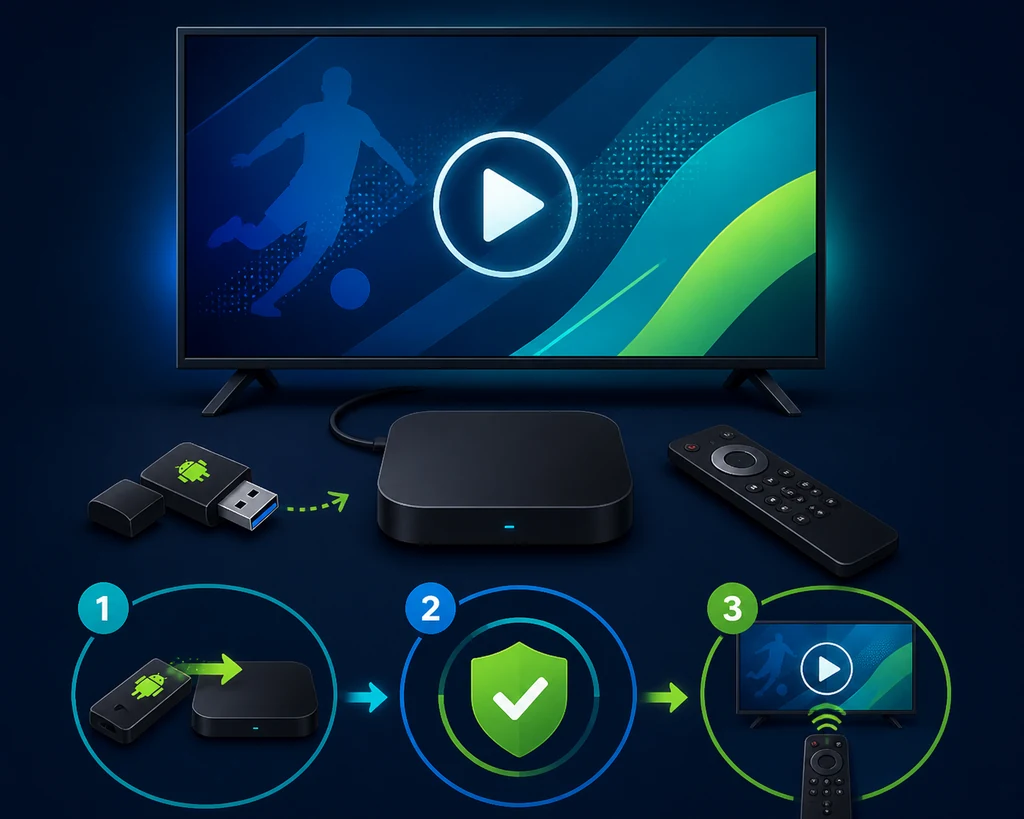
La diffusion demande peu de changements : l’APK reste sur le téléphone et le récepteur affiche la session. En contrepartie, elle dépend de la batterie, des notifications, du réseau et du support Cast de l’application. Elle convient à une séance ponctuelle quand le récepteur apparaît déjà.
Installer sur Android TV Box ou Fire TV Stick crée un point de lecture séparé. C’est pratique pour un usage régulier et une télécommande, mais il faut transférer l’APK, gérer les sources inconnues, l’espace et les mises à jour. Consultez les guides Android TV Box ou Firestick. Un téléviseur Tizen, Roku ou Apple TV ne devient pas Android par HDMI.
Choisissez le chemin dont la source et les permissions sont faciles à examiner. Si Cast fonctionne, n’ajoutez pas un installateur permanent ; s’il ne fonctionne pas faute de bouton, utilisez un environnement Android vérifiable ou un service pris en charge plutôt qu’un convertisseur opaque.
| Décision | Choisir la diffusion si | Choisir un appareil Android si |
|---|---|---|
| Effort | Un récepteur existe et le téléphone lit | Vous pouvez vérifier et maintenir un autre appareil |
| Commandes | Les commandes du téléphone suffisent | Vous voulez une télécommande directionnelle |
| Confidentialité | Vous pouvez cacher les notifications | Vous voulez sortir le téléphone de la chaîne |
| Diagnostic | La découverte réseau est simple | L’application n’a pas Cast mais fonctionne sur Android TV |
| Plateforme | Le téléviseur accepte Google Cast | Le téléviseur intégré est Tizen, Roku ou webOS |
Vie privée, droits et limites de sécurité
La diffusion peut afficher notifications, comptes et écran complet du téléphone. Faites un test court, masquez les notifications et déconnectez à la fin. Limitez réseau local et appareils proches à l’application vérifiée. Un utilitaire qui réclame accessibilité, VPN, administrateur ou lecture des notifications mérite davantage de prudence qu’un bouton Cast normal.
Krira TV Wiki est un guide indépendant. Il n’exploite pas Krira TV, ne vérifie pas chaque flux, n’accorde aucun droit et ne garantit pas la disponibilité. Cast décrit seulement un chemin technique. Respectez la loi locale, les conditions de la plateforme et les droits nécessaires pour regarder un événement. La source Google explique la mécanique, sans approuver Krira TV ni un flux précis.
Si le domaine, le fichier ou l’identité du paquet change, relisez la politique de téléchargement et la page du domaine d’origine avant une mise à jour. Un nom identique, une capture ou un hash ne prouve pas l’identité de l’éditeur. Vérifiez le récepteur, choisissez le chemin le moins intrusif et arrêtez-vous quand la preuve manque.
- Garder téléphone et récepteur sur un réseau contrôlé lors du premier test.
- Ne pas afficher messages, mots de passe ou onglets privés avec la duplication.
- Utiliser des URL visibles et des permissions réversibles, sans codes opaques ni installateurs groupés.
- Séparer compatibilité technique, droits et disponibilité du service.
- Supprimer fichiers et permissions temporaires après la vérification.
Si l’application, le récepteur ou la source ne sont pas identifiables, arrêtez. Une procédure Android TV, Fire TV ou plateforme documentée vaut mieux qu’un convertisseur inexpliqué.
FAQ Krira TV sur Chromecast
Puis-je diffuser Krira TV vers n’importe quel Chromecast ?
Seulement si le récepteur et le lecteur prennent en charge la même méthode. Chromecast et Google Cast nécessitent aussi une application compatible et, en général, le même Wi-Fi que le téléphone.
Pourquoi le bouton Cast n’apparaît-il pas ?
Le lecteur peut ne pas prendre en charge Google Cast, le récepteur peut dormir, les réseaux peuvent être différents ou l’autorisation de réseau local peut manquer. Isolez d’abord la découverte avec une application connue.
Puis-je diffuser Krira TV depuis un iPhone ?
Un iPhone ne peut pas installer l’APK Android. La diffusion est possible seulement si une commande Cast compatible existe, ou via une duplication prise en charge. N’utilisez pas d’IPA non signée.
Chromecast est-il identique à une installation Android TV ?
Non. Chromecast reçoit une session mobile, tandis qu’un Android TV Box exécute l’APK localement. Installation, télécommande et mises à jour relèvent de la seconde méthode.
Comment arrêter la diffusion ?
Touchez le contrôle Cast et choisissez Déconnecter avant de changer de Wi-Fi, de fermer le lecteur ou d’éteindre le récepteur.
Une connexion Cast prouve-t-elle que le flux est sûr ou autorisé ?
Non. Elle prouve seulement qu’un chemin technique fonctionne. Vérifiez séparément la source, les permissions, les règles locales et les droits de visionnage.