
Krira TV Chromecastの使い方:できることとできないこと
Castはスマホの再生セッションを対応受信機へ送る、または画面を共有する機能です。テレビへKrira TVのAndroid APKをインストールしたり、APKをTizenやRoku用に変換したりする機能ではありません。Castが成功しても、配信の権利、アプリの安全性、地域での利用可能性が確認されたことにはなりません。
ChromecastやGoogle TV StreamerはAndroid TV Boxとは別の環境です。Boxは対応するファームウェアと権限があればAPKを本体で動かせますが、Chromecastではスマホのアプリが送信先を提供する必要があります。そのため、スマホで再生できてもテレビ用アプリがあるとは限らず、Castボタンがない問題を別のAPKで直すこともできません。
一度だけ大画面で見たい時は送信が便利です。専用リモコンで何度も使うならAndroid TVまたはFire TVのガイドを使います。SamsungのTizen、Roku、Apple TVでは、端末のOSをAndroidと考えず、対応する送信かHDMI機器を選んでください。
| 方法 | Krira TVが動く場所 | 向いている用途 |
|---|---|---|
| Chromecast送信 | スマホと対応受信機 | 短い視聴や一回の利用 |
| Android TV Box | 外付けAndroid端末 | 専用リモコンで繰り返し利用 |
| Fire TV Stick | 外付けFire OS端末 | Fire TVをすでに使っている場合 |
| Samsung Smart TV | 内蔵Tizen | 送信またはHDMI。Android APKは直接入れない |
| 画面ミラーリング | スマホ全体を表示 | アプリにCast操作がない時の代替 |
Castは表示場所を変えるだけです。OS、パッケージ、提供者、権利、安全性を変更するものではありません。
Krira TV Chromecastの使い方:スマホ、アプリ、受信機の確認
Google Castの公式手順では、Chromecast、Google TV Streamer 4K、Google Cast対応テレビなどを受信機として説明しています。対応スマホ、Cast対応アプリ、同じWi-Fiが必要です。ゲストネットワーク、メッシュの分離、VPN、自動的なWi-Fi切り替えは、同じ家の機器でも検出を妨げます。
AndroidではWi-Fi名を確認し、検出できない間だけVPNや自動接続機能を見直します。iPhoneではアプリにローカルネットワークの許可を与えます。受信機を起動し、外付けなら正しいHDMI入力を選びます。ストアに同じ名前のアプリがあっても、サイトで確認したAPKと同じとは限りません。
長時間の視聴前に30秒のテストをします。短い動画で映像と音声を確認し、終了してからネットワークを変えます。一度に複数の権限を変更しない方が、問題の場所を特定しやすくなります。
- 受信機を確認Chromecast、Google TV Streamer、またはGoogle Cast内蔵テレビの名前をGoogle Homeや設定で確認します。
- 同じWi-Fiに接続スマホと受信機を分離されていない同じネットワークへ接続し、最初はゲストSSIDを避けます。
- アプリの操作を確認Krira TVプレーヤーにCast操作があるか確認します。画面共有は別の方法です。
- 権限を絞る検出に必要なローカルネットワーク権限だけを許可し、見知らぬアクセシビリティアプリは避けます。
- 短く試す本番のイベント前に短い再生を行い、接続と音声を確認します。
Krira TV Chromecastの使い方:Androidから送る方法
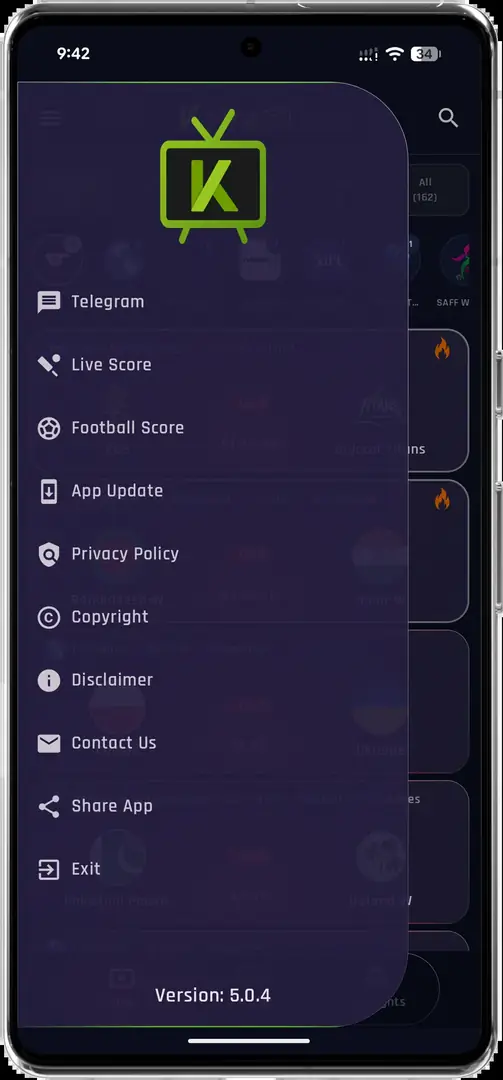
Krira TVプレーヤーが動作するAndroidスマホから始めます。壊れたAPK、利用できないイベント、確認できない配布元はCastで解決しません。短い再生で映像と音声が出たら、スマホと受信機を同じネットワークに保ちます。Googleは、Castボタンの位置がアプリによって異なると説明しています。プレーヤーのバー、追加メニュー、動画上の操作に表示される場合があります。
ボタンを押したら、一覧から確認済みの受信機名を一度選びます。何度も押すと複数セッションや操作パネルの閉じる動作が起きるため、接続表示を待ちます。受信機が見えてもスマホだけで再生される場合は、別の短い項目を試し、Castなのか画面共有なのかを確認します。
画面共有では通知やスマホのすべてが表示されます。Castセッションとミラーリングでは、バッテリー、プライバシー、スマホをロックできるかが変わるため、同じものとして扱わないでください。
- プレーヤーを開く視聴する権利がある短いイベントを選び、スマホで映像と音声が安定するまで待ちます。
- Castを押すプレーヤーのCastアイコンまたは追加メニューから、確認したChromecast受信機を選びます。
- 接続を待つ操作が接続状態になり、受信機に映像が出るまで追加のセッションを開始しません。
- 操作を確認一時停止、再開、音量、イベント一覧への戻りを一度試します。
- 正しく切断Wi-Fiを変えたりアプリを閉じたりする前に、Cast操作から切断します。
Krira TV Chromecastの使い方:iPhoneやiPadから送る場合
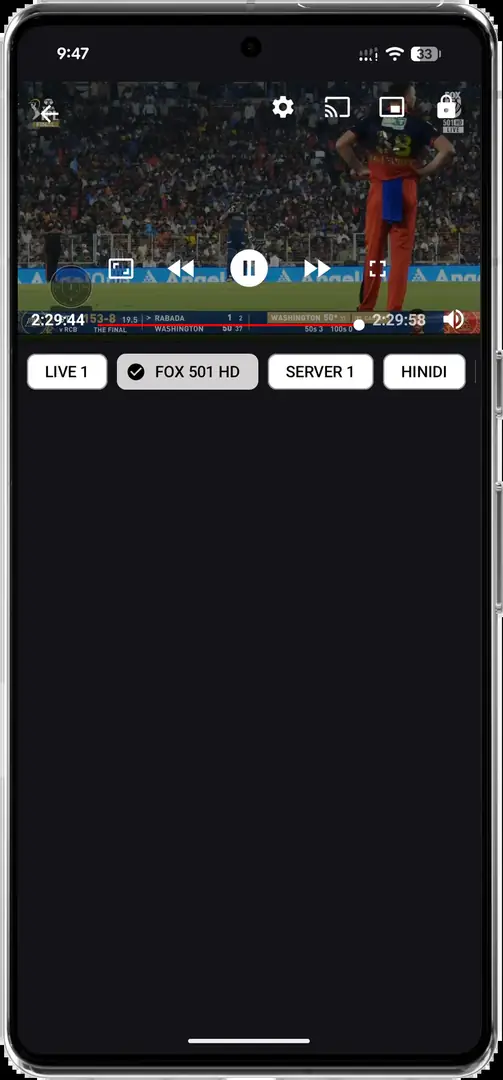
iPhoneやiPadにはAndroid APKをインストールできません。ただし、アプリと受信機の組み合わせが対応していれば、Cast対応アプリから映像を送れることがあります。iOSでローカルネットワークを許可し、同じWi-Fiに接続して、プレーヤー内のCastアイコンを探します。Googleの説明は対応アプリについてのもので、Krira TVの公式iOS版を証明するものではありません。
iPhoneにCastが表示されない場合、知らないサイトからIPA、企業プロファイル、構成ファイルを入れないでください。受信機が明示的に対応している場合だけAirPlayや画面共有を試します。ミラーリングは通知、タブ、メッセージを表示する可能性があるので、通知を隠して短く確認します。
明確な方法がない時は、対応するブラウザーや公式プラットフォーム、確認できるAndroid端末を選ぶ方が安全です。iOSガイドではAPKの制限を説明しています。
- ローカルネットワークを確認開いているアプリが近くのCast機器を検出するための許可だけを与えます。
- プレーヤーの操作を使う表示されたCastボタンを優先し、出所不明のミラーアプリで代用しません。
- 受信機を確認登録した名前のChromecastを選び、スマホをロックする前に映像を確認します。
- 個人情報を守る通知、メッセージ、アカウント画面をミラーリングしないでください。
APKの名前を変えたり未署名プロファイルを入れたりしても、信頼できるiPhoneアプリにはなりません。
Krira TV Chromecastの使い方:Castボタンが表示されない時
Castボタンがないことは診断の手がかりです。アプリがCastに対応していない、互換性のある再生がまだ始まっていない、スマホが受信機を検出できない、権限やネットワークが遮っている、といった可能性があります。古いAPKや有効化コードが原因だと決めつけないでください。
まずWi-Fi名、受信機の電源、HDMI入力、VPN、ローカルネットワーク権限を確認します。別の既知のCast対応アプリが同じ受信機を見つけるなら、Chromecast本体よりKrira TV側の対応範囲である可能性が高いです。その場合は対応する画面共有かAndroid TVを使い、別の方法であることを記録します。
Castアイコンを追加するために、見知らぬアプリへアクセシビリティ、通知読み取り、端末管理、VPNの権限を与えないでください。宛先を隠す短いDownloaderコードも避け、確認できるURLと戻せる権限を使います。
- 別のCastアプリを試す受信機の検出だけを確認する目的で既知のアプリを使い、Krira TVの対応とは分けて考えます。
- 接続を再起動プレーヤーを閉じ、受信機を再起動し、同じWi-Fiへ戻ってから再試行します。
- 代替方法を選ぶスマホの対応ミラーリング、またはAndroid TVやFire TVへ移します。
- 一時権限を戻す不要になったローカルネットワーク、未知のソース、ユーティリティ権限を取り消します。
| 状況 | 考えられる境界 | 安全な次の操作 |
|---|---|---|
| どのアプリでも受信機が出ない | Wi-Fi分離、電源、権限 | 同じネットワークに接続し、受信機と権限を確認 |
| 別アプリだけが受信機を表示 | Krira TVにCastがない可能性 | 対応ミラーリングまたはAndroid TVを選ぶ |
| 接続後もスマホで再生 | Castでなくローカル再生やミラーリング | 操作を確認し、重複セッションを止める |
| 画面をロックすると切断 | ミラーリングや省電力 | 短いテストでは画面を起こすか専用受信機を使う |
| Cast APKを配布するサイト | 未確認の外部ツール | インストールせず、元のアプリの境界を守る |
Krira TV Chromecastの使い方:バッファリング、黒画面、切断を直す
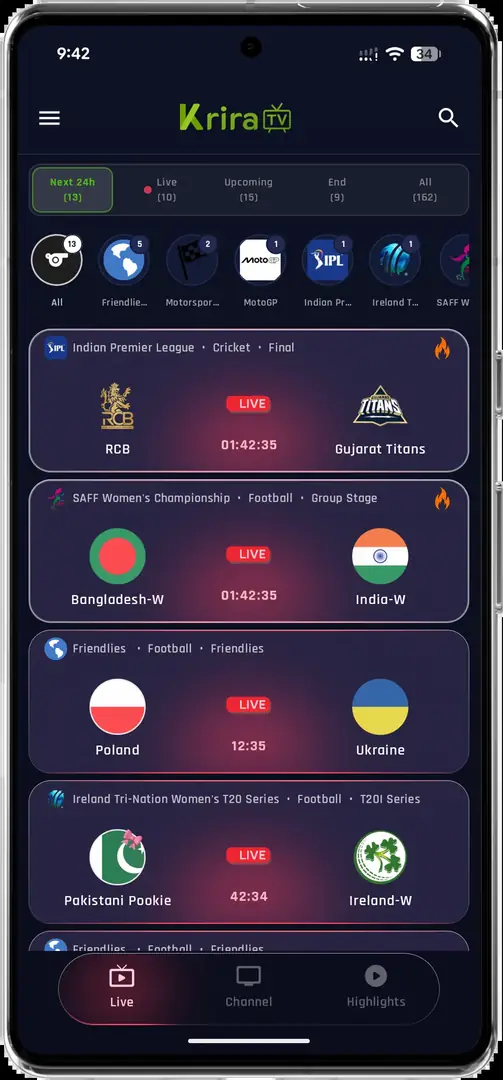
受信機が出ない問題と、接続後の再生問題を分けます。受信機が見つからないならWi-FiとCast対応を確認します。接続後に停止するなら別の対応アプリで短い動画を比較し、スマホがネットワークを移動していないか調べます。すべてのアプリが遅い場合は、Krira TVの権限よりネットワークを先に見直します。
音声だけで黒い場合は、ストリーム、コーデック、受信機の描画が原因かもしれません。画質を下げ、重いアプリを閉じ、セッションを再起動します。1つの動画だけの問題で、データ削除やAPK再インストールを繰り返さないでください。縦長の画面や小さな操作部は、スマホ向けUIの制限です。
省電力、弱いWi-Fi、スマホのスリープ、受信機の電源断でも切断します。必要なテストだけ省電力設定を緩め、終了後に戻します。HDMIを抜くのではなくCast操作から切断してください。
| 問題 | 比較する点 | 最初の対処 |
|---|---|---|
| すべてのアプリで遅い | 受信機のネットワーク | 安定したWi-FiまたはEthernetで再確認 |
| Krira TVだけ遅い | ストリームやアプリ | 別項目または低画質を試す |
| 音声だけで黒い | コーデックと受信機 | セッションを再起動し別の項目を試す |
| ロックで切断 | ミラーリングとCastの違い | ミラーリング中は画面を起こすか専用受信機を使う |
| 縦長、小さい操作 | スマホ向けUI | スマホ操作またはAndroid TVを選ぶ |
ファイルのバイトが一致しても、ストリームの提供、コーデック、Castの許可までは証明できません。
Krira TV Chromecastの使い方:送信とテレビへのインストールの違い
送信は変更が少ない方法です。APKはスマホに残り、受信機がセッションを表示します。一方で、スマホの電池、通知、ネットワーク、アプリのCast対応に左右されます。受信機がすでに見えている短時間の視聴に向きます。
Android TV BoxやFire TV Stickへインストールすると、独立した再生端末になります。繰り返し利用や専用リモコンには便利ですが、APK転送、未知のアプリ権限、容量、更新確認が必要です。Android TV BoxガイドまたはFirestickガイドを使ってください。Tizen、Roku、Apple TVはHDMIを接続してもAndroidにはなりません。
確認しやすいURLと権限を持つ方法を選びます。Castが使えるなら常設インストーラーを追加せず、Castがないなら確認済みAndroid環境や対応サービスへ移ります。
| 判断 | 送信を選ぶ時 | 外付けAndroidを選ぶ時 |
|---|---|---|
| 準備 | 受信機と再生するスマホがある | 別端末を確認して維持できる |
| 操作 | スマホ操作でよい | 方向キーのリモコンが必要 |
| プライバシー | 通知を隠せる | スマホを再生経路から外したい |
| 診断 | 受信機の検出が簡単 | アプリにCastがないがAndroidで動く |
| OS | テレビがGoogle Cast対応 | 内蔵テレビがTizenやRoku |
Krira TV Chromecastの使い方:プライバシー、権利、安全性の境界
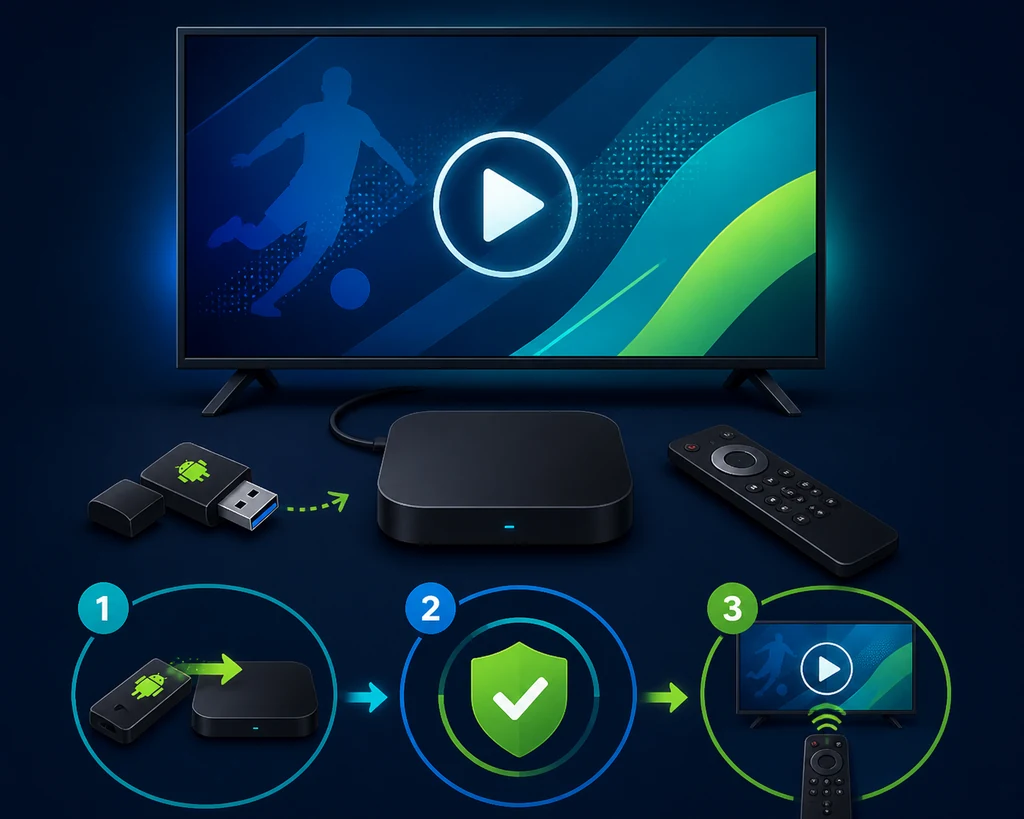
送信ではスマホの通知、アカウント、画面全体がテレビに出る場合があります。短く試し、通知を隠し、終了後に切断します。ローカルネットワークと近くの機器の権限は、確認対象のアプリだけに限定します。アクセシビリティ、VPN、端末管理、通知読み取りを求めるミラーアプリは、通常のCast操作より慎重に判断してください。
Krira TV Wikiは独立した情報サイトです。Krira TVを運営せず、すべてのストリーム、権利、継続利用を保証しません。Cast接続は技術的な表示経路を示すだけです。地域の法律、サービス規約、視聴に必要な権利は利用者が確認してください。Google Castの公式情報は仕組みを説明するもので、Krira TVや特定のストリームを推奨するものではありません。
配布元のドメイン、ファイル名、パッケージが変わった場合は、APKを更新する前にダウンロードポリシーと公式ドメイン確認を読み直します。同じ名前、スクリーンショット、ハッシュ値だけで提供者を証明しないでください。受信機を確認し、変更の少ない方法を使い、証拠が不明確なら中止することが基本です。
- 初回テストではスマホと受信機を管理できるネットワークに置く。
- ミラーリングでメッセージ、パスワード、個人タブを表示しない。
- 宛先が見えるURLと戻せる権限を使い、短縮コードや同梱インストーラーを避ける。
- 技術的な互換性と、権利・サービスの利用可能性を分けて考える。
- 設定確認後は一時ファイルと不要な権限を削除する。
アプリ、受信機、配布元を確認できない場合は中止してください。説明可能なAndroid TV、Fire TV、または対応プラットフォームの方法を選びます。
Krira TV Chromecastの使い方 よくある質問
Krira TV Chromecastの使い方はどのChromecastでも同じですか?
受信機とプレーヤーが同じ送信方式に対応している場合だけです。ChromecastやGoogle Cast対応テレビでも、対応アプリと通常は同じWi-Fiが必要です。
Castボタンが表示されないのはなぜですか?
プレーヤーがGoogle Castに対応していない、受信機がスリープしている、ネットワークが分離されている、ローカルネットワーク権限がないなどが考えられます。
iPhoneからKrira TVを送れますか?
iPhoneにはAndroid APKを入れられません。対応するCast操作がある場合や、受信機が対応する画面共有なら送れる可能性があります。未署名IPAは使わないでください。
ChromecastとAndroid TVへのインストールは同じですか?
違います。Chromecastはスマホのセッションを受け取り、Android TV BoxはAPKを本体で実行します。インストール、リモコン、更新確認は後者の手順です。
送信を止めるにはどうしますか?
プレーヤーまたはシステムのCast操作から切断を選び、Wi-Fiを変えたり受信機を切ったりする前にセッションを終了します。
Castが成功すれば安全で合法ですか?
いいえ。成功するのは技術的な表示経路だけです。配布元、権限、地域の法律、視聴権は別に確認してください。