
O que o Krira TV no Chromecast pode e não pode fazer
Transmitir envia ou espelha uma sessão do celular para um receptor compatível. Isso não instala o APK Android do Krira TV na televisão, não transforma o APK em pacote para Tizen ou Roku e não prova direitos de transmissão na sua região. O celular continua sendo o ponto de partida e o receptor exibe apenas o que o método escolhido permite.
Chromecast, Google TV Streamer e uma TV com Google Cast são diferentes de um Android TV Box. Um box pode executar o pacote Android localmente quando firmware e permissões permitem; no Chromecast, o aplicativo do celular precisa oferecer um destino Cast. Portanto, uma reprodução no celular não garante um aplicativo nativo de TV, e um botão ausente não é corrigido baixando outro APK.
Use a transmissão para uma sessão rápida quando já existe um receptor compatível. Para uso frequente com controle remoto, consulte Android TV ou Firestick. Em uma TV Samsung com Tizen, use a rota de transmissão ou HDMI; o nome Smart TV não significa Android.
| Caminho | Onde o Krira TV roda | Melhor uso |
|---|---|---|
| Transmissão Chromecast | Celular e receptor compatível | Sessão ocasional |
| Android TV Box | Dispositivo Android externo | Uso repetido com controle remoto |
| Fire TV Stick | Dispositivo Fire OS externo | Quem já usa Fire TV |
| Samsung Smart TV | Painel Tizen integrado | Transmitir ou usar HDMI; sem APK Android direto |
| Espelhamento de tela | O celular renderiza toda a tela | Alternativa sem controle Cast |
Cast muda onde a reprodução aparece. Ele não muda sistema, pacote, editor, direitos ou segurança do aplicativo.
Confira celular, aplicativo e Chromecast
As instruções atuais do Google Cast citam Chromecast, Google TV Streamer 4K e TVs com Google Cast como destinos. Também exigem um celular compatível, um aplicativo com Cast atualizado e a mesma Wi-Fi. Rede de convidado, isolamento de mesh, VPN e troca automática de rede podem impedir a descoberta.
No Android, confirme o nome da rede e teste sem VPN se o aparelho estiver trocando entre redes isoladas. No iPhone, permita a rede local quando o aplicativo pedir. Deixe o receptor acordado e escolha a entrada HDMI correta quando for um Chromecast externo. Um aplicativo com o mesmo nome em uma loja não prova que é o mesmo pacote documentado neste site.
Antes de um evento longo, faça um teste de 30 segundos. Reproduza algo curto, confira imagem e áudio e desconecte antes de mudar a rede. Assim você separa descoberta, reprodução e receptor sem mudar várias permissões ao mesmo tempo.
- Identifique o receptorConfirme Chromecast, Google TV Streamer ou Google Cast integrado e anote o nome mostrado no Google Home ou nas configurações.
- Use uma Wi-FiConecte os dois aparelhos à mesma rede não isolada e evite o SSID de convidado no primeiro teste.
- Confira o playerAbra o player do Krira TV e procure o controle Cast; compartilhar tela é outro caminho.
- Limite permissõesPermita somente rede local ou dispositivos próximos necessários e evite utilitários desconhecidos.
- Teste rapidamenteFaça uma reprodução curta antes de depender da conexão em uma sessão longa.
Como transmitir Krira TV pelo Android
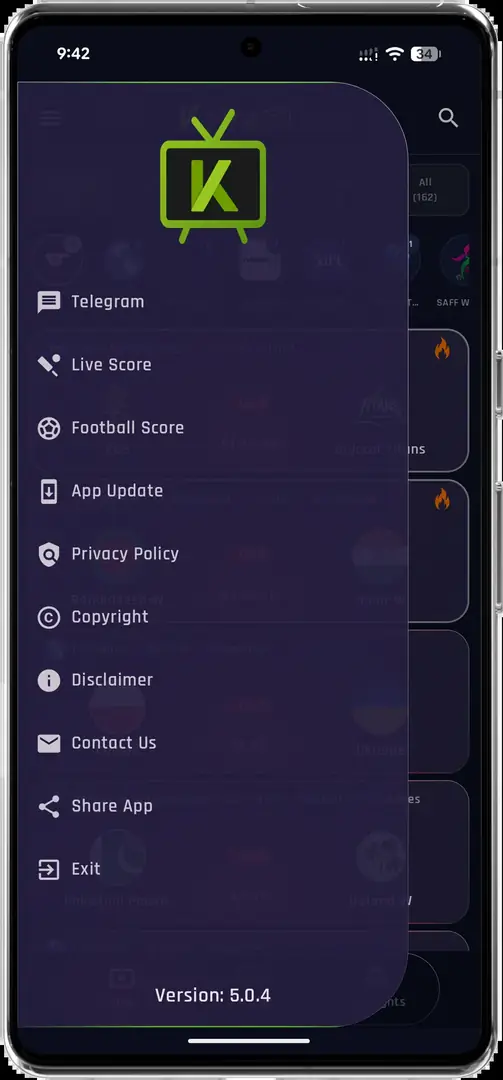
Comece em um celular Android onde o player do Krira TV já funcione. A transmissão não corrige APK danificado, evento indisponível ou fonte que não pode ser verificada. Depois de um teste curto, mantenha os dois aparelhos na mesma rede e use o controle Cast do player. O Google informa que o botão pode ficar em locais diferentes: barra do player, menu adicional ou sobre o vídeo.
Toque uma vez, selecione o receptor conhecido e aguarde o estado conectado. Toques repetidos podem abrir sessões duplicadas ou fechar a interface. Se o receptor aparecer mas o celular continuar reproduzindo, pare, teste outro item curto e confirme se é uma sessão Cast ou apenas espelhamento de tela.
No espelhamento, notificações e toda a tela do celular ficam visíveis. Uma sessão Cast pode deixar o celular em repouso. As duas opções têm efeitos diferentes em bateria, privacidade e controles.
- Abra o playerEscolha um conteúdo curto que você possa assistir e aguarde imagem e áudio estáveis.
- Toque em CastUse o ícone Cast ou o menu do player e selecione o receptor Chromecast identificado.
- Aguarde a confirmaçãoO controle deve indicar conexão e o receptor deve mostrar o vídeo; não abra outra sessão.
- Teste os controlesPause, retome, ajuste volume e volte uma vez à lista de eventos.
- Desconecte corretamenteEscolha Desconectar no controle Cast antes de fechar o player ou mudar de Wi-Fi.
Como transmitir do iPhone ou iPad
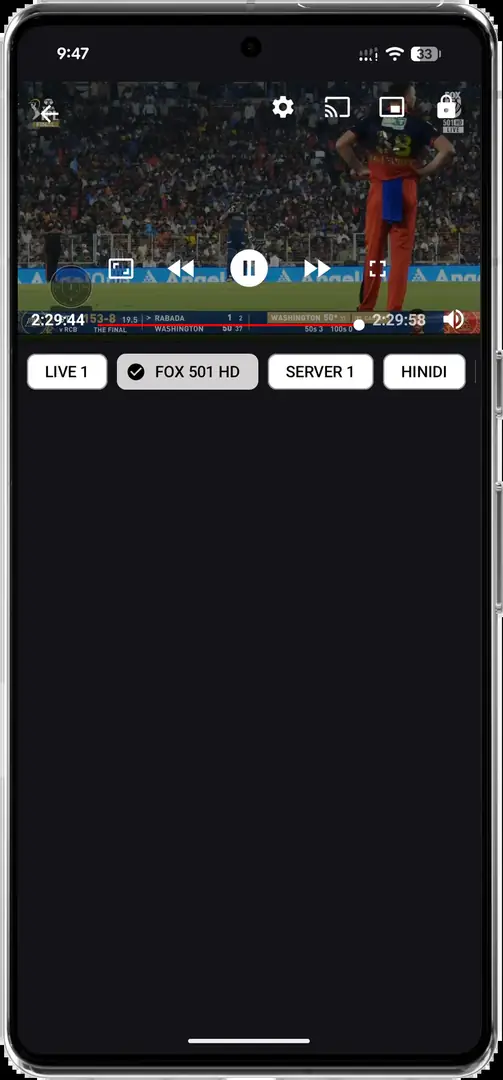
Um iPhone ou iPad não instala APK Android. Ainda assim, pode enviar vídeo quando aplicativo e receptor suportam o mesmo método. No iOS, permita a rede local quando solicitado, mantenha ambos na mesma Wi-Fi e procure o ícone Cast no player. A ajuda do Google descreve aplicativos compatíveis, mas não confirma uma versão nativa do Krira TV para iOS.
Se o botão Cast não aparece no iPhone, não baixe IPA, perfil empresarial ou arquivo de configuração de fonte desconhecida. Use AirPlay ou espelhamento apenas quando o receptor declarar suporte. O espelhamento pode mostrar notificações, abas e mensagens; esconda avisos e faça um teste curto.
Um navegador ou serviço compatível, ou um dispositivo Android verificável, pode ser a escolha mais clara. O guia de iOS explica o limite do APK; esta página trata apenas da decisão de transmitir.
- Confira a rede localPermita a descoberta de aparelhos próximos somente para o aplicativo aberto.
- Use o controle do playerPrefira um botão Cast visível, não um utilitário de espelhamento aleatório.
- Confirme o receptorEscolha o Chromecast conhecido e verifique a imagem antes de bloquear o celular.
- Proteja dados pessoaisOculte notificações e não espelhe contas, mensagens ou abas privadas.
Renomear APK ou instalar perfil não assinado não cria um aplicativo iPhone confiável. Use um caminho Cast ou de tela compatível.
Quando o botão Cast não aparece
A ausência do botão é uma pista de diagnóstico. O aplicativo pode não suportar Cast, o player pode ainda não ter carregado um fluxo compatível, o celular pode não descobrir o receptor ou uma permissão pode bloquear a busca. Isso não significa automaticamente APK antigo ou necessidade de código de ativação.
Confira primeiro nomes de Wi-Fi, energia do receptor, entrada HDMI, VPN e permissão de rede local. Feche e abra o player depois que o receptor estiver ativo. Se um aplicativo Cast conhecido encontra o mesmo receptor e o Krira TV não, o limite provavelmente está no player. Use então espelhamento compatível ou Android TV e trate isso como outro fluxo.
Não dê acessibilidade, leitura de notificações, administrador do aparelho ou VPN a um aplicativo desconhecido só para criar um ícone Cast. Evite também códigos Downloader que escondem o destino. URLs visíveis e permissões reversíveis são mais fáceis de conferir.
- Teste outro app CastIsole a descoberta do receptor com um app conhecido, sem concluir que Krira TV suporta Cast.
- Reinicie a cadeiaFeche o player, reinicie o receptor e volte à mesma Wi-Fi antes de tentar novamente.
- Escolha um fallbackUse espelhamento ou leve o APK para Android TV ou Fire TV, sem forçar Tizen.
- Retire acessos temporáriosRevogue rede local, fontes desconhecidas e permissões de utilitários que já não precisa.
| Observação | Limite provável | Próxima ação segura |
|---|---|---|
| Nenhum aplicativo encontra o receptor | Wi-Fi isolada, receptor desligado ou permissão | Use uma rede comum, acorde o receptor e revise rede local |
| Somente outro aplicativo encontra | Krira TV pode não oferecer Cast | Use espelhamento compatível ou Android TV |
| Conecta, mas o celular continua | Espelhamento ou reprodução local | Confira o controle e encerre sessões duplicadas |
| Cai ao bloquear a tela | Espelhamento ou economia de bateria | Mantenha a tela ativa no teste ou use receptor dedicado |
| Site oferece APK Cast | Utilitário externo não verificado | Não instale; mantenha o limite do aplicativo original |
Corrija buffering, tela preta e desconexões
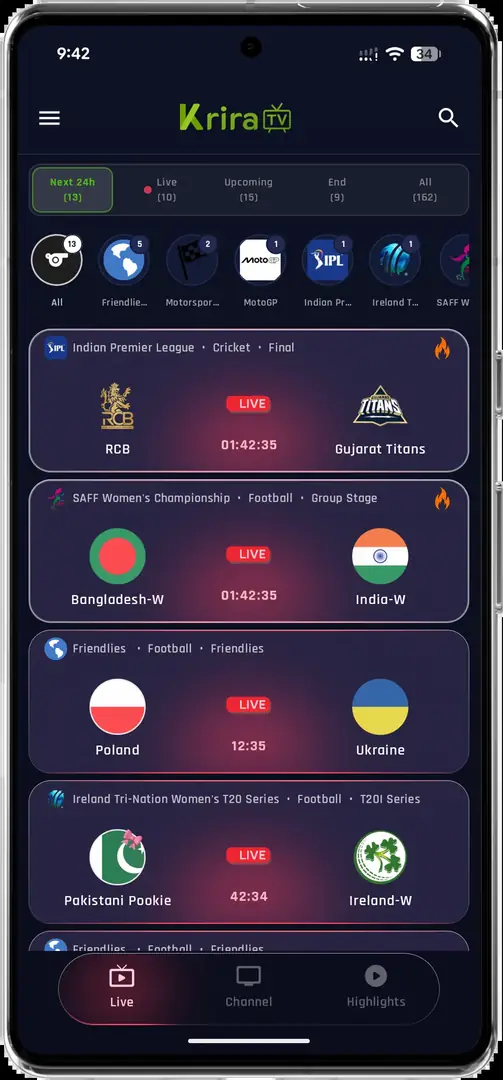
Separe falha de descoberta de falha de reprodução. Se o receptor nunca aparece, verifique Wi-Fi e suporte Cast. Se aparece mas o vídeo trava, compare um item curto em outro aplicativo e observe se o celular muda de rede. Quando todos os aplicativos travam, melhore a rede antes de mudar permissões do Krira TV.
Tela preta com áudio pode apontar para fluxo, codec ou renderização do receptor. Tente qualidade menor, feche apps pesados e reinicie a sessão. Não apague dados nem reinstale APK repetidamente quando apenas um vídeo falha. Layout vertical e controles pequenos são limitações de interface de celular; um Android TV pode ser mais confortável.
Desconexões podem vir de economia de bateria, Wi-Fi fraca, celular em repouso ou receptor sem energia. Mantenha o celular carregado, mude apenas o ajuste necessário e restaure-o depois. Desconecte pelo controle Cast em vez de retirar HDMI.
| Problema | Compare | Primeira recuperação |
|---|---|---|
| Buffering em todos os apps | Rede e distância | Teste Wi-Fi estável ou Ethernet |
| Buffering apenas no Krira TV | Fluxo ou app | Tente outro item ou qualidade menor |
| Tela preta com áudio | Codec, fluxo e receptor | Reinicie e compare conteúdo compatível |
| Cai ao bloquear | Espelhamento e Cast | Mantenha celular ativo ou use receptor dedicado |
| Retrato ou controles pequenos | Interface de celular | Use controles do telefone ou Android TV |
A integridade do arquivo não prova disponibilidade do fluxo, suporte de codec ou autorização da transmissão.
Transmitir ou instalar na TV
Transmitir exige poucas mudanças: o APK fica no celular e o receptor exibe a sessão. Em troca, depende de bateria, notificações, rede e suporte Cast do app. É adequado para uma sessão pontual quando o receptor já aparece.
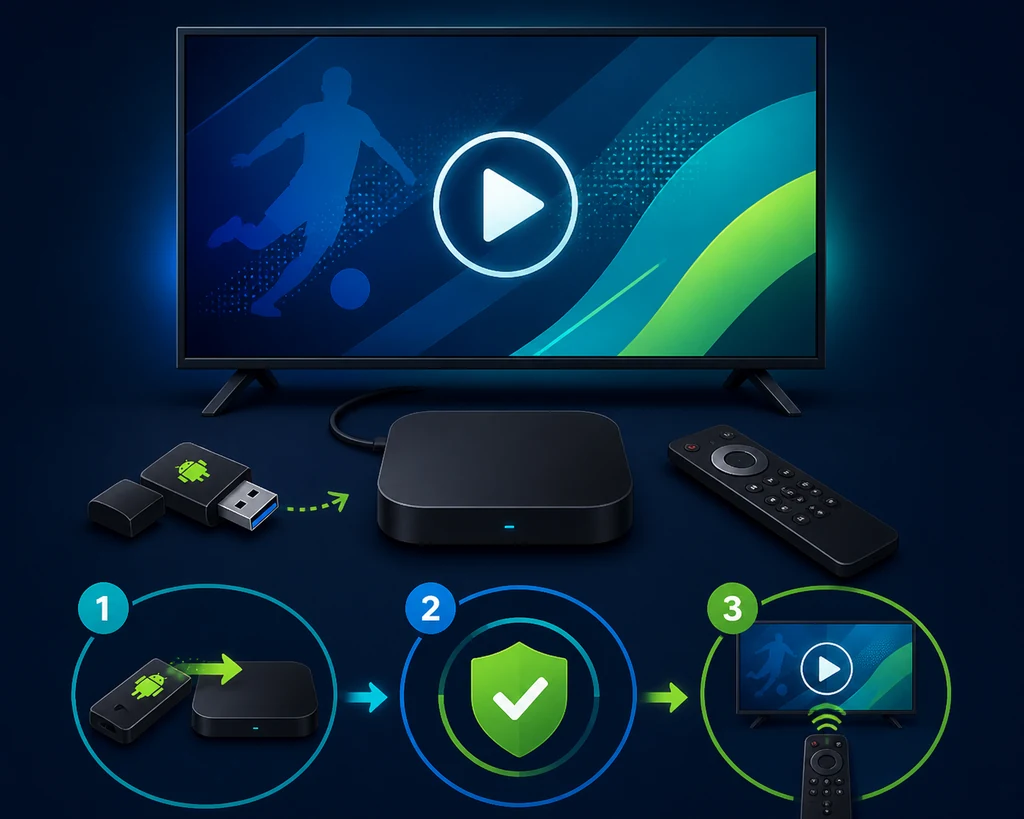
Instalar em Android TV Box ou Fire TV Stick cria um ponto de reprodução separado. É melhor para uso frequente e controle próprio, mas acrescenta transferência de APK, fontes desconhecidas, armazenamento e atualizações. Veja os guias de Android TV Box e Firestick. Tizen, Roku e Apple TV não viram Android por HDMI.
Escolha o caminho cuja fonte e permissões são fáceis de revisar. Se Cast funciona, não adicione instalador permanente. Se não funciona por falta de Cast, use ambiente Android verificável ou serviço compatível em vez de conversor opaco.
| Decisão | Escolha transmitir quando | Escolha dispositivo Android quando |
|---|---|---|
| Esforço | Já existe receptor e o celular reproduz | Você pode conferir e manter outro aparelho |
| Controles | Controles do celular bastam | Você precisa de controle direcional |
| Privacidade | Pode ocultar notificações | Quer tirar o celular da cadeia |
| Diagnóstico | Descoberta de rede é simples | O app não tem Cast, mas funciona em Android TV |
| Plataforma | A TV aceita Google Cast | A TV integrada usa Tizen, Roku ou webOS |
Privacidade, direitos e limites de segurança
Transmitir pode mostrar notificações, contas e a tela inteira do celular. Faça um teste curto, esconda avisos e desconecte ao terminar. Limite rede local e dispositivos próximos ao app conferido. Um utilitário que pede acessibilidade, VPN, administrador ou leitura de notificações exige mais cuidado que um botão Cast comum.
Krira TV Wiki é um guia independente. Não opera Krira TV, não verifica cada fluxo, não concede direitos e não garante disponibilidade. Cast descreve apenas um caminho técnico. Você deve respeitar leis locais, termos da plataforma e direitos de exibição. A fonte do Google explica a mecânica, mas não endossa Krira TV nem um fluxo específico.
Se domínio, nome do arquivo ou identidade do pacote mudar, leia a política de download e a página do domínio original antes de atualizar. Nome igual, captura ou hash não provam quem publica. Confira o receptor, use o método menos invasivo e pare quando a evidência for incerta.
- Mantenha celular e receptor em uma rede que você controla no primeiro teste.
- Não mostre mensagens, senhas ou abas privadas por espelhamento.
- Use URLs visíveis e permissões reversíveis; evite códigos opacos e instaladores agrupados.
- Separe compatibilidade técnica de direitos e disponibilidade do serviço.
- Remova arquivos e permissões temporários depois da verificação.
Se app, receptor ou fonte não puderem ser identificados, pare. Um caminho documentado de Android TV, Fire TV ou da plataforma é melhor que um conversor inexplicável.
Perguntas sobre Krira TV no Chromecast
Posso transmitir Krira TV para qualquer Chromecast?
Somente quando receptor e player suportam o mesmo método. Chromecast e TVs com Google Cast também precisam de aplicativo compatível e, normalmente, da mesma Wi-Fi do celular.
Por que o botão Cast não aparece?
O player pode não suportar Google Cast, o receptor pode estar desligado, as redes podem estar separadas ou faltar permissão de rede local. Isole a descoberta com um app conhecido.
Posso transmitir Krira TV pelo iPhone?
O iPhone não instala o APK Android. Pode transmitir se houver controle Cast compatível ou espelhamento aceito pelo receptor. Não use IPA sem assinatura.
Chromecast é igual a instalar Krira TV no Android TV?
Não. Chromecast recebe uma sessão do celular; Android TV Box executa o APK localmente. Instalação, controle remoto e atualização são etapas diferentes.
Como paro a transmissão?
Toque no controle Cast e escolha Desconectar antes de mudar a Wi-Fi, fechar o player ou desligar o receptor.
Uma conexão Cast prova que o fluxo é seguro ou licenciado?
Não. Ela mostra apenas que um caminho técnico funcionou. Confira fonte, permissões, regras locais e direitos separadamente.