Was Krira TV mit Chromecast kann und nicht kann
Casting sendet oder spiegelt eine Wiedergabesitzung vom Smartphone zu einem kompatiblen Empfänger. Es installiert keine Android-APK auf dem Fernseher, wandelt sie nicht in ein Tizen- oder Roku-Paket um und beweist keine Nutzungsrechte für einen Stream. Das Smartphone startet den Ablauf; der Empfänger zeigt nur, was die gewählte Methode unterstützt.
Chromecast, Google TV Streamer und ein Fernseher mit Google Cast sind etwas anderes als eine Android-TV-Box. Eine Box führt ein Android-Paket lokal aus, wenn Firmware und Berechtigungen passen. Beim Chromecast muss die Smartphone-App ein Cast-Ziel anbieten. Deshalb beweist eine funktionierende Wiedergabe auf dem Handy keine native TV-App, und eine fehlende Cast-Schaltfläche wird nicht durch eine zweite APK behoben.
Für eine einzelne Sitzung ist Streaming bequem. Für häufige Nutzung mit Fernbedienung passen die Android-TV- oder Firestick-Guides besser. Ein Samsung-Fernseher mit Tizen wird durch einen APK-Download nicht zu Android; nutzen Sie Casting oder HDMI.
| Weg | Wo Krira TV läuft | Geeignet für |
|---|---|---|
| Chromecast-Streaming | Smartphone und kompatibler Empfänger | Einmaliges Ansehen |
| Android-TV-Box | Externes Android-Gerät | Regelmäßige Nutzung mit Fernbedienung |
| Fire-TV-Stick | Externes Fire-OS-Gerät | Vorhandenes Fire-TV-Setup |
| Samsung Smart TV | Integriertes Tizen | Casting oder HDMI; keine direkte Android-APK |
| Bildschirmspiegelung | Das Smartphone rendert den ganzen Bildschirm | Alternative ohne Cast-Schaltfläche |
Cast ändert den Anzeigeort. Betriebssystem, Paketidentität, Herausgeber, Rechte und Sicherheit bleiben unverändert.
Smartphone, App und Chromecast vorbereiten
Google nennt Chromecast, Google TV Streamer 4K und Fernseher mit Google Cast als mögliche Empfänger. Zusätzlich braucht man ein kompatibles Mobilgerät, eine aktuelle Cast-fähige App und dasselbe WLAN. Gastnetzwerke, Mesh-Isolierung, VPNs und automatisches Wechseln zwischen Netzwerken verhindern die Entdeckung.
Prüfen Sie unter Android den WLAN-Namen und deaktivieren Sie ein VPN nur für den Test, wenn das Gerät zwischen getrennten Netzwerken wechselt. Auf dem iPhone muss die App eventuell Zugriff auf das lokale Netzwerk erhalten. Wecken Sie den Empfänger und wählen Sie bei einem externen Chromecast den richtigen HDMI-Eingang. Ein gleichnamiger Store-Eintrag ist kein Beweis für dieselbe Krira-TV-Datei.
Vor einem langen Spiel genügt ein 30-Sekunden-Test. Starten Sie einen kurzen Inhalt, prüfen Sie Bild und Ton und trennen Sie, bevor Sie das Netzwerk ändern. So bleiben Erkennung, Wiedergabe und Empfänger als getrennte Fehlerquellen sichtbar.
- Empfänger bestimmenPrüfen Sie Chromecast, Google TV Streamer oder Google Cast im Fernseher und notieren Sie den Namen aus Google Home oder den Einstellungen.
- Ein WLAN verwendenVerbinden Sie beide Geräte mit demselben nicht isolierten Netz und nutzen Sie beim ersten Test kein Gast-SSID.
- App prüfenÖffnen Sie den Krira-TV-Player und suchen Sie Cast; Bildschirmfreigabe ist ein anderer Weg.
- Berechtigungen begrenzenErlauben Sie nur lokale Netzwerk- oder Gerätezugriffe, die für die Erkennung nötig sind.
- Kurz testenPrüfen Sie eine kurze Wiedergabe, bevor Sie sich auf die Verbindung verlassen.
Krira TV von Android übertragen
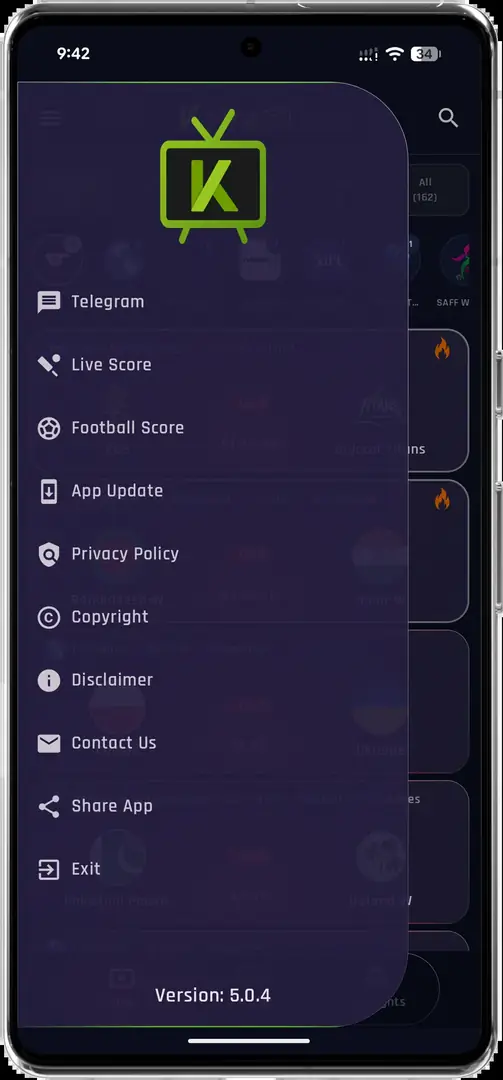
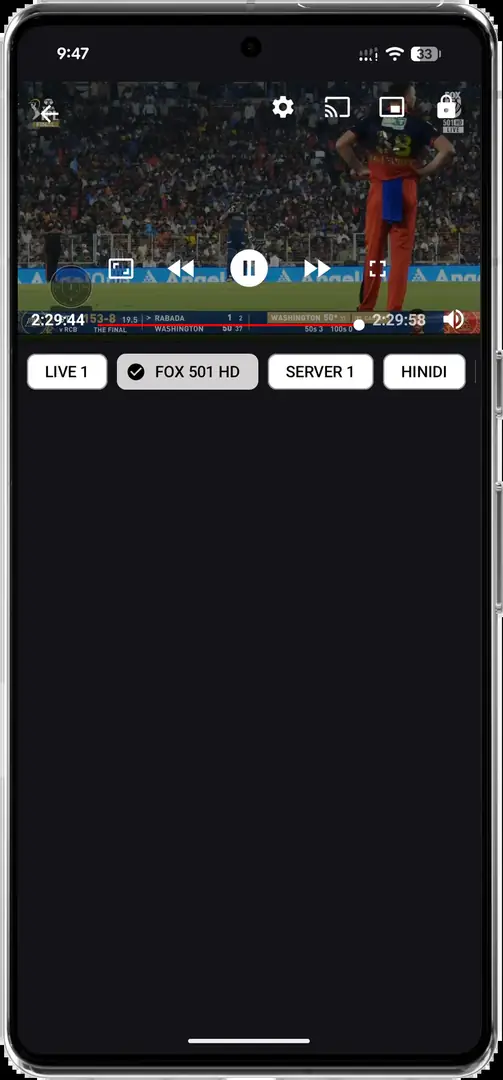
Beginnen Sie auf einem Android-Telefon, auf dem der Krira-TV-Player bereits funktioniert. Casting repariert keine beschädigte APK, kein nicht verfügbares Ereignis und keine unklare Quelle. Nach einem kurzen Test bleiben beide Geräte im selben Netz. Google weist darauf hin, dass die Cast-Schaltfläche je nach App an einer anderen Stelle steht: in der Player-Leiste, einem Zusatzmenü oder über dem Video.
Wählen Sie den bekannten Empfänger einmal aus und warten Sie auf den Verbindungsstatus. Mehrfaches Tippen kann doppelte Sitzungen erzeugen oder die Player-Leiste schließen. Wenn das Video weiterhin auf dem Telefon läuft, stoppen Sie und prüfen Sie einen anderen kurzen Inhalt. Unterscheiden Sie eine Cast-Sitzung von einer einfachen Bildschirmspiegelung.
Bei Spiegelung bleibt der ganze Telefonbildschirm sichtbar, einschließlich Benachrichtigungen. Eine echte Cast-Sitzung kann sich anders verhalten und das Telefon schlafen lassen. Die beiden Wege haben unterschiedliche Auswirkungen auf Akku und Privatsphäre.
- Player öffnenWählen Sie einen kurzen Inhalt, den Sie ansehen dürfen, und warten Sie auf stabiles Bild und Ton.
- Cast antippenNutzen Sie das Cast-Symbol oder das Player-Menü und wählen Sie den geprüften Chromecast-Empfänger.
- Bestätigung abwartenDie Steuerung muss verbunden zeigen und der Empfänger das Video anzeigen; starten Sie keine zweite Sitzung.
- Steuerung testenPausieren, fortsetzen, Lautstärke ändern und einmal zur Ereignisliste zurückkehren.
- Sauber trennenWählen Sie Disconnect in Cast, bevor Sie Player schließen oder WLAN wechseln.
Von iPhone oder iPad übertragen
Ein iPhone oder iPad kann keine Android-APK installieren. Eine Übertragung ist trotzdem möglich, wenn App und Empfänger dieselbe Cast-Methode unterstützen. Erlauben Sie unter iOS das lokale Netzwerk, verbinden Sie beide Geräte mit demselben WLAN und suchen Sie die Cast-Schaltfläche im Player. Die Google-Hilfe beschreibt kompatible Apps, bestätigt aber keine native Krira-TV-iOS-Version.
Wenn auf dem iPhone kein Cast erscheint, laden Sie keine IPA, kein Unternehmensprofil und keine Konfigurationsdatei aus einer unbekannten Quelle. AirPlay oder Spiegelung sollten nur verwendet werden, wenn der Empfänger dies ausdrücklich unterstützt. Spiegelung kann Nachrichten und Browser-Tabs zeigen; verstecken Sie Benachrichtigungen und testen Sie kurz.
Ein unterstützter Browser, eine Plattform-App oder ein überprüfbares Android-Gerät kann die klarere Lösung sein. Der iOS-Guide erklärt die APK-Grenze; diese Seite behauptet keine offizielle iPhone-App.
- Lokales Netzwerk prüfenErlauben Sie der geöffneten App nur die Suche nach Geräten in der Nähe.
- Player-Steuerung nutzenBevorzugen Sie eine sichtbare Cast-Schaltfläche statt einer zufälligen Spiegelungs-App.
- Empfänger bestätigenWählen Sie den bekannten Chromecast und prüfen Sie das Bild vor dem Sperren.
- Privates schützenVerbergen Sie Benachrichtigungen und spiegeln Sie keine Konten oder Nachrichten.
Das Umbenennen einer APK oder ein unsigniertes Profil erzeugt keine vertrauenswürdige iPhone-App. Nutzen Sie eine unterstützte Cast-Methode.
Wenn die Cast-Schaltfläche fehlt
Eine fehlende Cast-Schaltfläche ist ein Diagnosehinweis. Die App unterstützt Cast möglicherweise nicht, der Player hat noch keinen kompatiblen Stream geladen, das Telefon findet den Empfänger nicht oder eine Berechtigung blockiert die Suche. Das bedeutet nicht automatisch eine alte APK oder einen nötigen Aktivierungscode.
Prüfen Sie zunächst WLAN-Namen, Empfänger-Strom, HDMI-Eingang, VPN und lokale Netzwerkberechtigung. Schließen und öffnen Sie den Player, nachdem der Empfänger aktiv ist. Findet eine bekannte Cast-App den Empfänger, Krira TV aber nicht, liegt die Grenze wahrscheinlich im Player. Nutzen Sie dann unterstützte Spiegelung oder Android TV und behandeln Sie dies als eigenen Ablauf.
Geben Sie einer unbekannten App nicht Zugriff auf Bedienungshilfen, Benachrichtigungen, Geräteverwaltung oder VPN, nur um ein Cast-Symbol zu erzeugen. Vermeiden Sie auch Downloader-Codes, die das Ziel verbergen. Sichtbare URLs und rücknehmbare Berechtigungen sind leichter zu prüfen.
- Andere Cast-App testenNur die Empfänger-Erkennung mit einer bekannten App prüfen und nicht als Krira-TV-Beweis werten.
- Kette neu startenPlayer schließen, Empfänger neu starten und nach Rückkehr ins gleiche WLAN erneut öffnen.
- Fallback wählenTelefonspiegelung oder Android TV/Fire TV nutzen, statt Tizen zu erzwingen.
- Temporäre Rechte zurücknehmenLokales Netzwerk, unbekannte Quellen und nicht mehr nötige Hilfsrechte widerrufen.
| Beobachtung | Wahrscheinliche Grenze | Sicherer nächster Schritt |
|---|---|---|
| Keine App findet den Empfänger | Isoliertes WLAN, Empfänger aus oder fehlende Berechtigung | Gemeinsames WLAN, Empfänger und lokales Netzwerk prüfen |
| Nur eine andere App findet ihn | Krira TV bietet vielleicht kein Cast | Spiegelung oder Android TV verwenden |
| Verbindung da, Telefon spielt weiter | Lokale Wiedergabe oder Spiegelung | Steuerung prüfen und doppelte Sitzung beenden |
| Abbruch beim Sperren | Spiegelung oder Energiesparen | Für den Test aktiv lassen oder dedizierten Empfänger nutzen |
| Website bietet Cast-APK | Ungeprüftes Hilfsprogramm | Nicht installieren; ursprüngliche App-Grenze beibehalten |
Buffering, schwarzes Bild und Abbrüche beheben
Trennen Sie Erkennungs- von Wiedergabefehlern. Wenn der Empfänger nie erscheint, prüfen Sie WLAN und Cast-Unterstützung. Wenn er erscheint, das Video aber stockt, vergleichen Sie einen kurzen Inhalt in einer anderen App und beobachten Sie den Netzwerkwechsel. Stocken alle Apps, liegt der erste Ansatz beim Netz und nicht bei Krira-TV-Berechtigungen.
Schwarzes Bild mit Ton kann ein Stream-, Codec- oder Darstellungsproblem sein. Testen Sie eine niedrigere Qualität, schließen Sie schwere Apps und starten Sie die Sitzung neu. Löschen Sie nicht wiederholt Daten und installieren Sie die APK nicht neu, wenn nur ein Inhalt betroffen ist. Hochformat und kleine Schaltflächen sind oft Grenzen einer Telefon-Oberfläche.
Abbrüche entstehen durch Energiesparen, schwaches WLAN, Telefonschlaf oder einen ausgeschalteten Empfänger. Laden Sie das Telefon, ändern Sie nur die für den Test nötige Einstellung und setzen Sie sie danach zurück. Trennen Sie über Cast statt das HDMI-Kabel zu ziehen.
| Problem | Vergleich | Erste Erholung |
|---|---|---|
| Buffering in jeder App | Netz und Entfernung | Stabiles WLAN oder Ethernet testen |
| Buffering nur bei Krira TV | Stream oder App | Anderen Inhalt oder niedrigere Qualität testen |
| Schwarz mit Ton | Codec, Stream, Empfänger | Neu starten und kompatiblen Inhalt vergleichen |
| Abbruch beim Sperren | Spiegelung und Cast | Telefon wach halten oder eigenen Empfänger verwenden |
| Hochformat, kleine Steuerung | Telefon-Design | Telefonsteuerung oder Android-TV-Fallback nutzen |
Datei-Integrität beweist weder Stream-Verfügbarkeit noch Codec-Unterstützung oder ein Nutzungsrecht.
Casting oder Installation am Fernseher
Casting verändert wenig: Die APK bleibt auf dem Telefon und der Empfänger zeigt die Sitzung. Dafür hängt es von Akku, Benachrichtigungen, Netzwerk und Cast-Unterstützung der App ab. Es passt zu einer einzelnen Sitzung, wenn der Empfänger bereits erscheint.
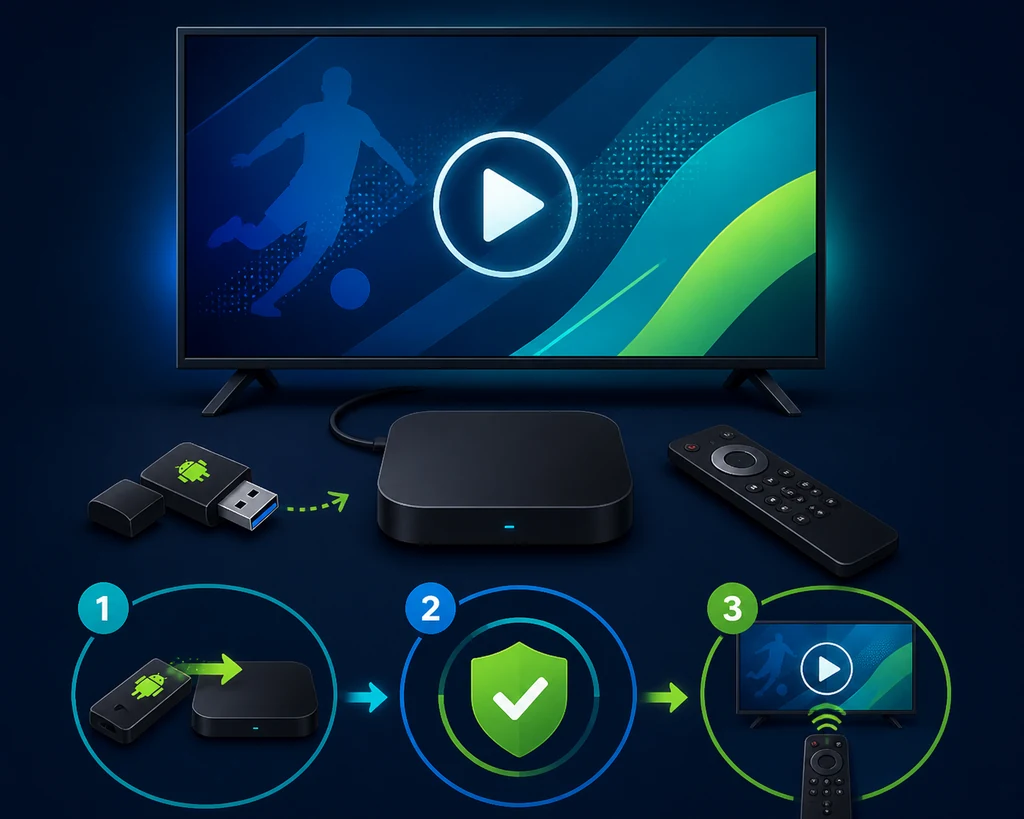
Eine Installation auf Android TV Box oder Fire TV Stick schafft einen eigenen Wiedergabeweg. Das ist bei regelmäßiger Nutzung und eigener Fernbedienung praktisch, bringt aber APK-Transfer, unbekannte Quellen, Speicher und Update-Prüfungen mit sich. Nutzen Sie den Android-TV-Box-Guide oder den Firestick-Guide. Tizen, Roku oder Apple TV werden durch HDMI nicht zu Android.
Wählen Sie den Weg mit der klarsten Quelle und den kleinsten dauerhaften Änderungen. Funktioniert Cast, braucht es keinen zusätzlichen Installer. Fehlt Cast, ist eine geprüfte Android-Umgebung besser als ein undurchsichtiger Konverter.
| Entscheidung | Casting wählen, wenn | Android-Gerät wählen, wenn |
|---|---|---|
| Aufwand | Empfänger vorhanden und Telefon spielt | Sie ein weiteres Gerät prüfen und pflegen können |
| Steuerung | Telefonsteuerung genügt | Sie eine Richtungstaste brauchen |
| Privatsphäre | Benachrichtigungen verborgen werden | Das Telefon aus dem Wiedergabeweg soll |
| Fehlersuche | Netzwerkerkennung einfach ist | App kein Cast, aber Android-TV-Unterstützung hat |
| Plattform | Fernseher Google Cast unterstützt | Integriert Tizen, Roku oder webOS nutzt |
Privatsphäre, Rechte und Sicherheitsgrenzen
Casting kann Benachrichtigungen, Konten und den ganzen Telefonbildschirm zeigen. Testen Sie kurz, verbergen Sie Benachrichtigungen und trennen Sie am Ende. Beschränken Sie lokale Netzwerk- und Gerätezugriffe auf die geprüfte App. Ein Programm mit Zugriff auf Bedienungshilfen, VPN, Geräteverwaltung oder Benachrichtigungen verdient mehr Vorsicht als ein normales Cast-Symbol.
Krira TV Wiki ist ein unabhängiger Guide. Die Website betreibt Krira TV nicht, prüft nicht jeden Stream, gewährt keine Rechte und garantiert keine Verfügbarkeit. Cast beschreibt nur einen technischen Anzeigeweg. Beachten Sie lokale Gesetze, Plattformbedingungen und notwendige Rechte. Die Google-Quelle erklärt die Mechanik, empfiehlt aber weder Krira TV noch einen konkreten Stream.
Wenn sich Domain, Dateiname oder Paketidentität ändern, lesen Sie Download-Policy und Original-Domain-Guide vor einem Update. Ein gleicher Name, ein Bild oder ein Hash beweist keine Herausgeberidentität. Prüfen Sie den Empfänger, wählen Sie den kleinsten Eingriff und stoppen Sie bei unklarer Evidenz.
- Telefon und Empfänger beim ersten Test in einem kontrollierten Netzwerk halten.
- Keine Nachrichten, Passwörter oder privaten Tabs spiegeln.
- Sichtbare URLs und rücknehmbare Rechte verwenden; keine undurchsichtigen Codes.
- Technische Kompatibilität von Rechten und Verfügbarkeit trennen.
- Temporäre Dateien und Berechtigungen nach der Prüfung entfernen.
Wenn App, Empfänger oder Quelle nicht identifizierbar sind, stoppen Sie. Ein dokumentierter Android-TV-, Fire-TV- oder Plattformweg ist besser als ein unerklärter Konverter.
Krira TV mit Chromecast: FAQ
Kann ich Krira TV an jeden Chromecast senden?
Nur wenn Empfänger und Player dieselbe Methode unterstützen. Chromecast und Google Cast brauchen außerdem eine kompatible App und normalerweise dasselbe WLAN wie das Telefon.
Warum erscheint die Cast-Schaltfläche nicht?
Der Player unterstützt Google Cast vielleicht nicht, der Empfänger schläft, die Netze sind getrennt oder die lokale Netzwerkberechtigung fehlt. Prüfen Sie die Erkennung mit einer bekannten Cast-App.
Kann ich Krira TV vom iPhone senden?
Das iPhone kann die Android-APK nicht installieren. Es kann nur über eine kompatible Cast-Steuerung oder unterstützte Spiegelung senden. Verwenden Sie keine unsignierte IPA.
Ist Chromecast dasselbe wie die Installation auf Android TV?
Nein. Chromecast empfängt eine Telefonsitzung, während eine Android-TV-Box die APK lokal ausführt. Installation, Fernbedienung und Updates sind dort eigene Schritte.
Wie beende ich das Streaming?
Öffnen Sie die Cast-Steuerung und wählen Sie Disconnect, bevor Sie WLAN wechseln, den Player schließen oder den Empfänger ausschalten.
Beweist eine Cast-Verbindung Sicherheit oder Lizenz?
Nein. Sie zeigt nur, dass ein technischer Weg funktioniert. Quelle, Berechtigungen, lokale Regeln und Rechte müssen getrennt geprüft werden.