
Cosa può e non può fare il casting di Krira TV con Chromecast
Il casting invia o duplica una sessione di riproduzione dal telefono a un ricevitore compatibile. Non installa l'APK Android di Krira TV sul televisore, non converte un APK in un pacchetto Tizen o Roku e non dimostra che uno stream sia autorizzato nella tua zona. Il telefono resta il punto di partenza e il ricevitore mostra soltanto ciò che il percorso di casting selezionato è in grado di fornire.
Un Chromecast, un Google TV Streamer o un televisore con Google Cast è un ambiente diverso da un box Android TV. Un box può eseguire localmente un pacchetto Android quando firmware e permessi lo consentono; un flusso Chromecast chiede invece all'app del telefono di esporre una destinazione Cast. La distinzione è utile durante la diagnosi. Una sessione riuscita dal telefono non garantisce un'app TV nativa e un pulsante Cast assente non si risolve scaricando un secondo APK.
Scegli il casting per una sessione rapida sul grande schermo quando possiedi già un ricevitore compatibile. Consulta le guide Android TV o Firestick se ti serve installare l'app sul dispositivo esterno con un telecomando. Consulta la guida Samsung TV quando il pannello usa Tizen. Sono attività diverse, con ingressi e risultati diversi, quindi non bisogna mescolare i passaggi.
| Percorso | Dove gira Krira TV | Quando conviene |
|---|---|---|
| Casting Chromecast | App sul telefono, poi ricevitore compatibile | Visione occasionale o sessione semplice guidata dal telefono |
| Box Android TV | Dispositivo Android esterno | Visione ripetuta con telecomando dedicato |
| Fire TV Stick | Dispositivo Fire OS esterno | Chi usa già Fire TV e Downloader |
| Smart TV Samsung | Pannello Tizen integrato | Usa casting o HDMI; non installare un APK Android |
| Duplicazione dello schermo | Il telefono renderizza l'intero schermo | Fallback quando il player non ha Cast e il ricevitore supporta il mirroring |
Una connessione Cast cambia il luogo in cui viene mostrata la riproduzione. Non cambia sistema operativo, identità del pacchetto, editore, diritti sui contenuti o stato di sicurezza dell'app.
Krira TV con Chromecast: controlla telefono, app e ricevitore
Le istruzioni Cast di Google indicano Chromecast, Google TV Streamer 4K e i televisori con Google Cast come destinazioni supportate. Servono anche un dispositivo mobile compatibile, un'app aggiornata con Cast e una rete Wi-Fi condivisa. I menu cambiano in base a telefono e ricevitore, ma la verifica della stessa rete è il primo test utile. Reti ospiti, isolamento del mesh, VPN e cambi automatici di rete possono far sembrare collegati due dispositivi che in realtà non riescono a scoprirsi.
Su Android apri le impostazioni Wi-Fi e conferma il nome della rete; disattiva temporaneamente VPN o funzioni di rete adattiva se spostano il telefono tra reti isolate. Su iPhone controlla l'accesso alla rete locale quando iOS lo richiede. Lascia acceso il ricevitore, seleziona l'ingresso HDMI corretto se Chromecast è separato e aggiorna l'app solo da uno store o da una fonte identificabile. Un'app generica chiamata Krira TV in uno store non prova che sia lo stesso pacchetto descritto da questo sito.
Prima di una partita lunga esegui un test di 30 secondi. Avvia un'anteprima a basso rischio, verifica che l'audio segua l'immagine, blocca il telefono solo dopo aver stabilizzato la sessione e interrompi il casting prima di cambiare rete. Così separi scoperta, riproduzione e problemi del ricevitore senza modificare molti permessi contemporaneamente.
- Identifica il ricevitoreConferma Chromecast, Google TV Streamer o Google Cast integrato nel televisore; annota il nome mostrato in Google Home o nelle impostazioni TV.
- Collegati a una reteConnetti telefono e ricevitore alla stessa rete non isolata ed evita una SSID ospite durante il primo test.
- Controlla il percorso dell'appApri il player Krira TV e cerca il controllo Cast; la condivisione generale dello schermo è un fallback distinto.
- Limita l'accessoConcedi solo il permesso di rete locale o dispositivo vicino necessario alla scoperta ed evita app sconosciute con accessibilità o amministrazione del dispositivo.
- Fai una prova breveRiproduci una breve anteprima prima di affidarti alla connessione per un evento dal vivo o una sessione lunga.
Come trasmettere Krira TV con Chromecast da Android
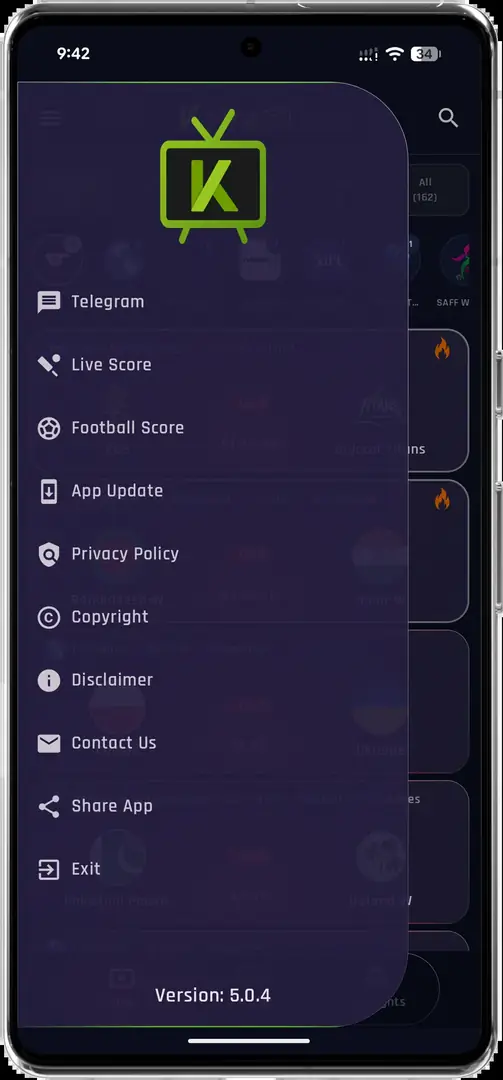
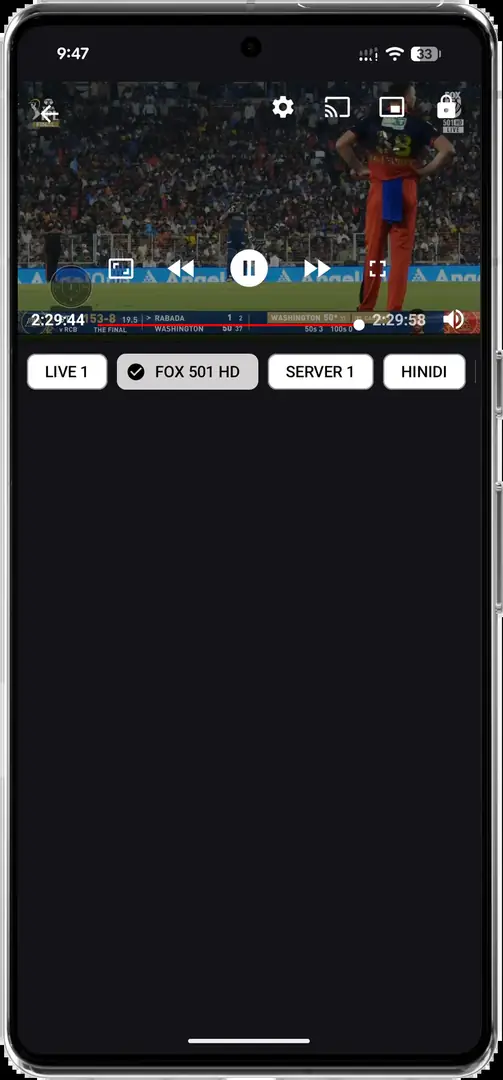
Parti da un telefono Android sul quale il player Krira TV si apre già. Il casting non ripara un APK danneggiato, un evento non disponibile o una pagina sorgente poco affidabile, quindi risolvi prima questi problemi sul telefono. Quando un video breve funziona, mantieni telefono e ricevitore sulla stessa rete e usa il controllo Cast esposto dall'app. Google ricorda che il pulsante Cast non si trova nello stesso punto in tutte le app abilitate: può essere nella barra del player, nel menu Altro o nella sovraimpressione di riproduzione.
Quando tocchi il pulsante, scegli il ricevitore con il nome mostrato nell'elenco e attendi che il controllo indichi lo stato connesso. Evita di premere ripetutamente perché ogni tocco può avviare un nuovo tentativo di scoperta o chiudere la sovraimpressione del player. Se il ricevitore compare ma la riproduzione resta sul telefono, interrompi e prova un altro elemento breve; controlla poi se l'app invia una sessione Cast o offre soltanto la condivisione locale dello schermo.
Tieni il telefono carico e silenzia le notifiche se usi il mirroring. Una vera sessione Cast può lasciare il telefono in standby o usarlo come telecomando, mentre la duplicazione mantiene l'intero display nel percorso. La differenza incide su batteria, privacy e contenuti visualizzati sul televisore.
- Apri il playerScegli un evento o canale breve che hai il diritto di vedere e attendi un'immagine e un audio stabili sul telefono.
- Tocca CastUsa l'icona Cast del player o il menu Altro, quindi seleziona il ricevitore Chromecast o Google Cast identificato prima.
- Attendi la confermaIl controllo dovrebbe indicare lo stato connesso e il ricevitore dovrebbe mostrare la superficie di riproduzione; non avviare una seconda sessione.
- Controlla i comandiMetti in pausa, riprendi, regola il volume e torna una volta all'elenco per capire quale dispositivo controlla ogni azione.
- Disconnetti correttamenteTocca il controllo Cast e scegli Disconnetti prima di chiudere il player, cambiare Wi-Fi o spegnere il ricevitore.
Come trasmettere da iPhone o iPad
Un iPhone o un iPad non può installare un APK Android. Può comunque inviare un video da un'app abilitata al Cast, ma il supporto dipende dalla combinazione tra app e ricevitore. Su iOS abilita l'accesso alla rete locale quando l'app lo richiede, mantieni telefono e Chromecast sulla stessa Wi-Fi e cerca l'icona Cast nel player. Google documenta iOS per le app Cast compatibili; questa documentazione non dimostra l'esistenza di una versione iOS nativa di Krira TV.
Se Krira TV non mostra il pulsante Cast su iPhone, non scaricare un IPA, un profilo enterprise o un file di configurazione da un sito sconosciuto. Prova il percorso AirPlay o di mirroring supportato dal ricevitore solo quando il televisore o la configurazione Chromecast lo dichiarano esplicitamente. Il mirroring può mostrare notifiche, schede del browser e altri dati privati: inizia con una prova breve, nascondi le notifiche e chiudi la sessione dal controllo di sistema.
La risposta più pulita su iPhone può essere usare il browser, l'app ufficiale della piattaforma o un dispositivo Android separato che puoi verificare. La guida iOS spiega il limite dell'APK Android; questa pagina tratta la decisione di casting e non dichiara un pacchetto iPhone nativo ufficiale.
- Controlla la rete localePermetti all'app di trovare i dispositivi Cast vicini solo quando il prompt iOS corrisponde all'app che hai aperto.
- Usa il controllo del playerPreferisci un pulsante Cast visibile nel player; un'utilità casuale di condivisione non è la stessa integrazione.
- Conferma il ricevitoreSeleziona il Chromecast con il nome noto e verifica l'immagine prima di bloccare il telefono.
- Proteggi i dati privatiNascondi notifiche ed evita di duplicare schede, messaggi o schermate di account non pertinenti.
Un APK Android non diventa un'app iPhone affidabile rinominandolo o installando un profilo non firmato. Usa un percorso Cast o di condivisione dello schermo supportato.
Quando manca il pulsante Cast
Un pulsante Cast assente è un segnale diagnostico utile. Può significare che l'app non è abilitata al Cast, che il player non ha caricato uno stream compatibile, che il telefono non scopre il ricevitore oppure che un permesso o un confine di rete blocca la ricerca. Non significa automaticamente che l'APK sia vecchio o che serva un codice di attivazione speciale.
Controlla prima le variabili semplici: nomi delle reti di telefono e ricevitore, alimentazione del ricevitore, ingresso HDMI corretto, stato della VPN e permesso di rete locale. Chiudi e riapri il player dopo aver riattivato il ricevitore. Se un'altra app Cast conosciuta trova lo stesso ricevitore ma Krira TV no, il limite probabile è il supporto dell'app, non l'hardware Chromecast. In quel caso usa il mirroring supportato dal telefono o passa a un dispositivo Android TV, ricordando che il fallback è un flusso diverso.
Non concedere permessi di accessibilità, lettura notifiche, amministrazione del dispositivo o VPN a un'app sconosciuta solo per aggiungere un'icona Cast. Questi accessi possono esporre molto più del necessario per una singola riproduzione. Evita anche codici brevi di Downloader che nascondono la destinazione finale. Un URL sorgente visibile, una richiesta di pacchetto e un permesso revocabile sono più facili da controllare.
- Prova un'altra app CastUsa un'app Cast conosciuta solo per isolare la scoperta del ricevitore; non considerarla una prova del supporto Krira TV.
- Riavvia la catenaChiudi il player, riavvia il ricevitore e riapri l'app dopo che entrambi sono tornati sulla stessa Wi-Fi.
- Scegli un fallbackUsa il mirroring quando appropriato oppure sposta il flusso APK su Android TV o Fire TV invece di forzarlo su Tizen.
- Rimuovi l'accesso temporaneoRevoca i permessi di rete locale, origini sconosciute o utilità che non servono più.
| Osservazione | Limite probabile | Prima azione sicura |
|---|---|---|
| Nessun ricevitore appare in nessuna app | Isolamento Wi-Fi, ricevitore inattivo o permesso mancante | Usa una sola rete, riattiva il ricevitore e ricontrolla l'accesso alla rete locale |
| Il ricevitore appare solo in un'altra app | Il player Krira TV potrebbe non esporre Cast | Usa il mirroring supportato o un fallback Android TV |
| Cast si connette ma il telefono continua a riprodurre | Percorso mirror o locale invece di una sessione Cast | Controlla il comando del player e chiudi le sessioni duplicate |
| La connessione cade quando il telefono si blocca | Mirroring o risparmio batteria | Tieni acceso il telefono per la prova o usa un'app ricevitore dedicata |
| Un sito offre un APK Cast | Utilità di terze parti non verificata | Non installare; conserva l'app originale e il confine della fonte |
Risolvi buffering, video nero e disconnessioni
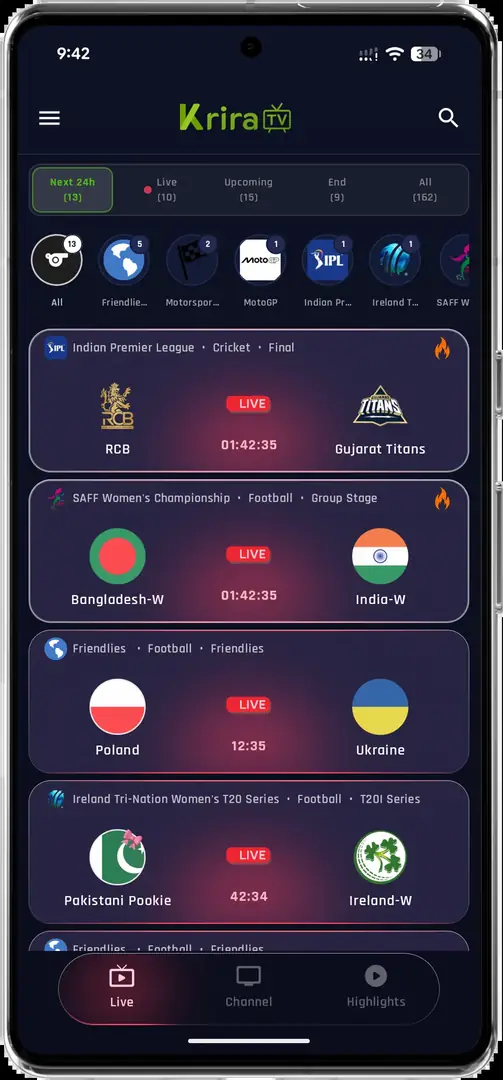
Dopo l'avvio di una sessione Cast, separa i problemi di riproduzione da quelli di scoperta. Se il ricevitore non appare mai, indaga su Wi-Fi e supporto Cast. Se appare ma l'immagine si blocca, confronta un breve elemento su un'altra app supportata e controlla se il telefono cambia rete. Se tutte le app hanno buffering, migliora il percorso di rete o prova Ethernet per il ricevitore prima di modificare i permessi di Krira TV.
Un'immagine nera con audio può indicare un problema di stream, codec o rendering del ricevitore. Prova una qualità inferiore, chiudi le app pesanti e riavvia la sessione. Non cancellare ripetutamente i dati, reinstallare un APK o attivare impostazioni sconosciute quando il problema riguarda un solo stream. Se il player è verticale o i comandi sono troppo piccoli, è un limite dell'interfaccia pensata per il telefono; un dispositivo Android TV certificato può offrire un'esperienza più adatta al telecomando.
Le disconnessioni dopo pochi minuti possono dipendere dall'ottimizzazione della batteria, da una banda Wi-Fi debole, dal telefono in standby o dalla perdita di alimentazione del ricevitore. Tieni carico il telefono, disattiva solo la restrizione che incide sulla prova e ripristina l'impostazione dopo il test. Interrompi la sessione dal suo controllo Cast invece di staccare HDMI o chiudere forzatamente molte app.
| Problema | Cosa confrontare | Primo recupero |
|---|---|---|
| Buffering in ogni app | Rete e distanza del ricevitore | Passa a una rete stabile o Ethernet e riprova |
| Buffering solo in Krira TV | Stream o percorso dell'app | Prova un elemento breve o qualità più bassa; non inventare un nuovo APK |
| Video nero con audio | Codec, stream e ricevitore | Riavvia la sessione e prova un altro elemento supportato |
| Cade quando lo schermo si blocca | Comportamento mirror rispetto a Cast | Tieni acceso il telefono per il mirroring o usa un ricevitore dedicato |
| Comandi verticali o piccoli | Layout pensato per telefono | Usa i comandi del telefono, un mirroring legittimo o il fallback Android TV |
L'integrità dei file può indicare se i byte sono cambiati. Non prova che uno stream sia disponibile, che un codec sia supportato o che il casting sia autorizzato nella tua zona.
Casting o installazione sul televisore
Il casting è spesso il cambiamento più piccolo: l'APK resta sul telefono, il ricevitore mostra la sessione e puoi disconnetterti senza modificare il software del televisore. I compromessi sono batteria, notifiche, dipendenza dalla rete e possibile assenza del supporto Cast nell'app. È adatto a una singola sessione quando il ricevitore compare già.
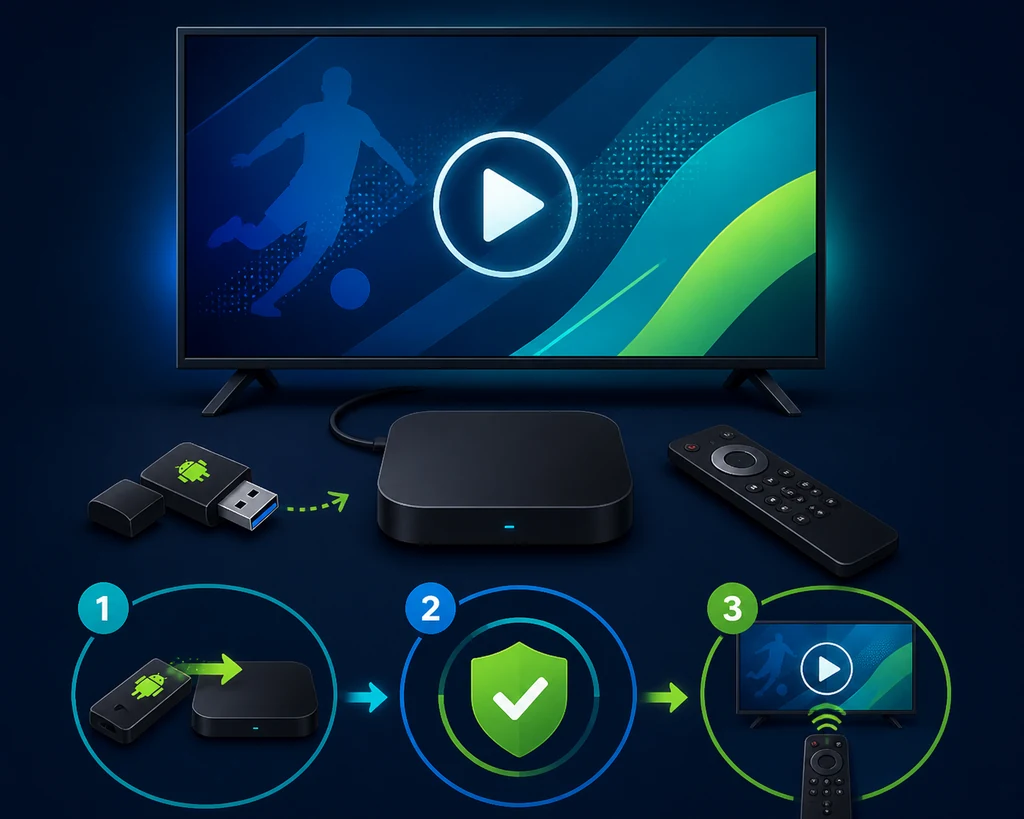
Installare su un box Android TV o Fire TV Stick crea un endpoint di riproduzione separato. Può essere migliore per visione ripetuta, telecomando dedicato e collegamento nella home, ma aggiunge trasferimento dell'APK, permesso per origini sconosciute, spazio e responsabilità di aggiornamento. Segui la guida Android TV Box o la guida Firestick per questi percorsi. Un pannello Samsung Tizen, Roku o Apple TV non diventa Android solo perché vi colleghi un dispositivo HDMI.
Scegli il percorso che rende più facile controllare fonte e permessi. Se il casting funziona, non aggiungere un installer permanente per evitare un tocco sul telefono. Se l'app non ha un percorso Cast supportato, usa un ambiente Android noto o un servizio compatibile con la piattaforma invece di un convertitore opaco.
| Decisione | Scegli il casting quando | Scegli un dispositivo Android esterno quando |
|---|---|---|
| Impegno di configurazione | Esiste già un ricevitore e il player funziona sul telefono | Accetti di verificare e mantenere un dispositivo separato |
| Comandi | I controlli del telefono sono sufficienti | Serve un telecomando direzionale ripetibile |
| Privacy | Puoi tenere notifiche e contenuti estranei lontani dal televisore | Vuoi togliere il telefono dal percorso di riproduzione |
| Diagnosi | La scoperta in rete è semplice | L'app non ha Cast ma gira su Android TV o Fire TV |
| Limite della piattaforma | TV o ricevitore supportano Google Cast | Il televisore integrato usa Tizen, Roku o webOS |
Limiti di privacy, diritti e sicurezza
Il casting può esporre lo schermo del telefono, le notifiche e il contesto dell'account a chiunque guardi il televisore. Inizia con una prova breve, nascondi le notifiche e disconnetti quando hai finito. Limita i permessi di rete locale e dispositivo vicino all'app che stai davvero verificando. Un'utilità mirror di terze parti con accessibilità, VPN, amministrazione del dispositivo o lettura notifiche merita più attenzione di un normale pulsante Cast.
Krira TV Wiki è una guida indipendente. Non gestisce Krira TV, non verifica ogni stream, non concede diritti di visione e non garantisce la disponibilità. Una connessione Cast descrive solo un percorso tecnico di visualizzazione. Devi rispettare leggi locali, termini della piattaforma e diritti necessari per partita o canale. La fonte Google Cast conferma meccanica di dispositivo e rete; non approva Krira TV né uno stream specifico.
Se una pagina sorgente cambia host, nome file o identità del pacchetto, torna alla politica di download del sito e alla guida sul dominio originale prima di aggiornare l'APK. Un'app con lo stesso nome, uno screenshot simile o un checksum non dimostrano la proprietà dell'editore. Per questa pagina il confine è semplice: verifica ricevitore, usa il percorso meno invasivo e fermati quando le prove non sono chiare.
- Tieni telefono e ricevitore su una rete che controlli durante il primo test.
- Non mostrare messaggi, password o schede del browser estranee con il mirroring.
- Usa URL sorgente visibili e permessi revocabili; evita codici opachi e installer raggruppati.
- Separa la compatibilità tecnica del casting dai diritti sui contenuti e dalla disponibilità del servizio.
- Rimuovi file o permessi temporanei dopo la configurazione e controlla gli aggiornamenti prima di ripetere il flusso.
Quando app, ricevitore o fonte non sono identificabili, interrompi la configurazione. Un percorso Android TV, Fire TV o supportato dalla piattaforma e documentato è preferibile a un convertitore senza spiegazioni.
Domande frequenti su Krira TV con Chromecast
Posso usare Krira TV con Chromecast su qualsiasi ricevitore?
Solo quando ricevitore e percorso di riproduzione Krira TV supportano lo stesso metodo di casting. Chromecast, Google TV Streamer e televisori con Google Cast richiedono comunque un'app compatibile e normalmente la stessa rete Wi-Fi del telefono.
Perché il pulsante Cast non compare in Krira TV?
Il player potrebbe non esporre Google Cast, il ricevitore potrebbe essere inattivo, telefono e ricevitore potrebbero trovarsi su reti diverse o isolate oppure potrebbe mancare il permesso di rete locale. Prova la scoperta in un'app Cast conosciuta prima di scegliere un fallback documentato.
Posso trasmettere Krira TV da un iPhone?
Un iPhone non può installare l'APK Android. Può trasmettere quando l'app mostra un controllo Cast compatibile o duplicare lo schermo tramite un percorso supportato dal ricevitore. Non usare IPA o profili di configurazione non firmati come workaround.
Chromecast è uguale a installare Krira TV su Android TV?
No. Chromecast mostra o riceve una sessione avviata dal telefono, mentre un box Android TV esegue l'APK localmente. Installazione, telecomando, spazio e controlli degli aggiornamenti appartengono al percorso Android TV.
Come interrompo il casting di Krira TV?
Tocca il controllo Cast nel player o nel pannello di sistema e scegli Disconnetti. Interrompi la sessione prima di cambiare Wi-Fi, chiudere il player o spegnere il ricevitore.
Una connessione Cast riuscita dimostra che lo stream è sicuro o autorizzato?
No. Dimostra soltanto che un percorso tecnico di visualizzazione ha funzionato. Controlla separatamente fonte, permessi, regole locali e diritti di visione; il sito non garantisce proprietà o disponibilità futura dello stream.