
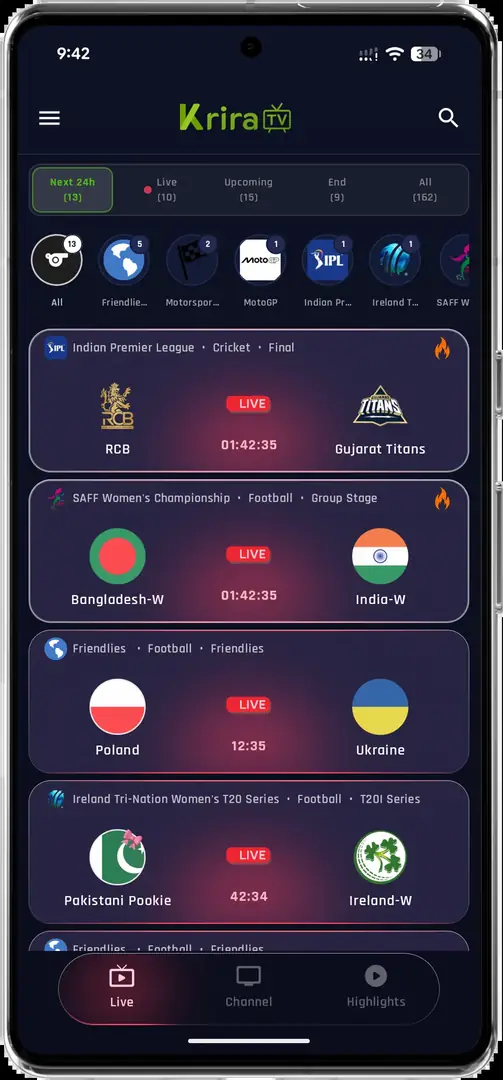
O Krira TV funciona na sua Samsung TV?
O nome Smart TV não identifica um único sistema. As Samsung Smart TVs usam Tizen, enquanto muitos modelos Sony, TCL, Hisense e Philips usam Android TV ou Google TV. O formato APK do Krira TV foi feito para Android e não para o catálogo Samsung Apps. A marca na moldura importa menos que o sistema exibido nas configurações.
Abra a tela inicial e entre em Apps ou Pesquisar. Se você só consegue pesquisar na Samsung Apps e não encontra o Krira TV, isso é uma limitação da plataforma, não um link de download ausente. Trocar o nome do arquivo, copiá-lo para um USB ou liberar o navegador não torna um APK compatível. Use um aparelho Android separado ou transmita a partir do celular.
| Plataforma | Instala APK diretamente? | Caminho prático |
|---|---|---|
| Samsung One UI Tizen | Não | Transmitir do celular ou usar Android TV/Fire TV |
| Android TV ou Google TV | Geralmente sim | Usar o guia existente de Smart TV |
| Amazon Fire TV | Frequentemente | Usar o guia Firestick e conferir cada URL |
| Roku ou Apple TV | Não | Usar aplicativos da plataforma ou transmissão compatível |
| Samsung com aparelho HDMI | No aparelho | Executar o APK no aparelho; o painel Samsung apenas exibe a imagem |
Uma tela Samsung pode exibir Android TV por HDMI, mas isso não transforma o Tizen integrado em Android.
Confirme o Tizen e o limite da Samsung Apps
A orientação oficial da Samsung informa que as Smart TVs atuais usam One UI Tizen e instalam aplicativos pela busca de Apps da televisão. Ela também indica que pode ser necessário ter uma conta Samsung, conexão à internet e menus diferentes conforme o modelo. Essas instruções valem para pacotes publicados para a plataforma Samsung; elas não fornecem um instalador de APK Android.
Faça esta verificação antes de baixar qualquer coisa. Se aparecer Android TV, Google Play ou Instalar aplicativos desconhecidos, siga o guia de Android TV. Se aparecer Samsung Apps, Smart Hub ou One UI Tizen, pare o caminho do APK e escolha transmissão ou um aparelho externo. Assim você evita downloads inúteis e serviços de conversão duvidosos.
- Abra o catálogoPressione Home, abra Apps e pesquise Krira TV. A ausência do resultado é uma evidência importante no Tizen.
- Leia a plataformaConfira Configurações > Suporte ou Sobre para encontrar One UI Tizen, Tizen ou Samsung Smart Hub.
- Procure controles AndroidGoogle Play e Instalar aplicativos desconhecidos indicam um ambiente Android separado, não o painel integrado.
- Escolha o caminhoUse transmissão para uma sessão rápida ou Android TV para uma configuração repetível com controle remoto.
- Mantenha permissões restritasNão ative opções de desenvolvedor do Tizen para um APK que a TV não consegue executar.
Opção 1: usar uma Android TV box ou Fire TV Stick
Um aparelho HDMI é a solução mais consistente quando você quer controle remoto, atalho na tela inicial e reprodução repetível. A box ou o stick executa o APK Android; a Samsung TV fornece imagem e som. Escolha um dispositivo com espaço suficiente, atualizações de segurança e uma loja oficial para o gerenciador de arquivos ou Downloader.
Instale o APK no aparelho externo seguindo o guia de Android TV ou Firestick. Confira fonte e arquivo antes de transferir, permita aplicativos desconhecidos somente para o instalador escolhido e retire essa permissão depois do primeiro lançamento. O controle Samsung pode cuidar do volume e da entrada, mas o controle do aparelho Android normalmente move o foco da aplicação com mais precisão.
- Conecte por HDMILigue a Android TV box ou Fire TV Stick e selecione a entrada HDMI correspondente.
- Instale uma ferramenta confiávelUse Google Play ou Amazon Appstore para instalar um gerenciador ou Downloader.
- Transfira o APKUse uma URL visível, USB ou transferência local verificada; não dependa de códigos curtos opacos.
- Teste o controleAbra um evento, mova o foco, volte do player e ajuste o volume antes de uma sessão longa.
- Remova o acesso temporárioRevogue a permissão de fonte desconhecida e apague o instalador ao concluir.
Opção 2: transmitir o Krira TV de um celular Android
A transmissão mantém o APK no celular Android e envia a reprodução para um receptor compatível. A Samsung TV precisa aceitar o mesmo método, oferecer a função ou estar ligada a um Chromecast ou Google TV. Normalmente os dois aparelhos devem usar a mesma rede Wi-Fi. É conveniente para uma partida, mas o celular continua na cadeia: bateria, notificações e mudança de rede podem interromper o vídeo.
Comece com os dois aparelhos na mesma rede, abra o player do Krira TV e procure o ícone Cast ou o compartilhamento de tela do sistema. Se o aplicativo não mostrar um receptor, use o recurso integrado do celular somente quando o receptor for compatível. Não instale um aplicativo de espelhamento desconhecido que peça acessibilidade, administrador do dispositivo ou VPN para exibir apenas um stream.
- Use uma Wi-Fi sóConecte o celular Android e a Samsung TV ou receptor Chromecast à mesma rede doméstica.
- Inicie uma prévia curtaComece com uma reprodução de teste que possa ser interrompida sem perder um evento.
- Escolha o receptorUse Cast ou o compartilhamento compatível e selecione a televisão.
- Proteja o celularMantenha a bateria carregada, silencie notificações e não troque de rede durante a transmissão.
- Pare pelo mesmo controleEncerre a transmissão no aplicativo ou painel do sistema antes de fechar o player.
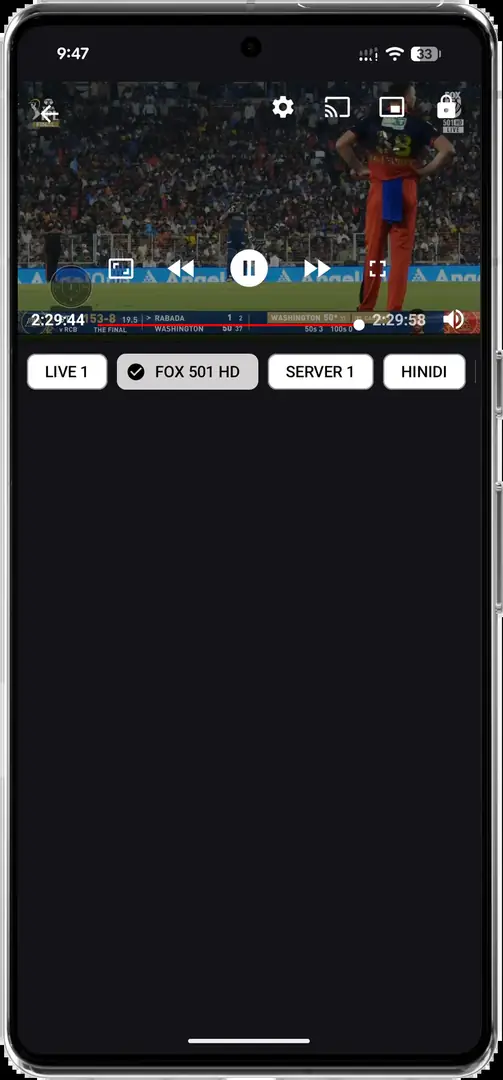
Resolva problemas de reprodução e configuração
Se a Samsung TV não encontra o Krira TV, isso é esperado quando o sistema integrado é Tizen. Mude para um aparelho externo ou transmissão em vez de repetir a busca. Se uma box Android mostrar erro de análise ou Aplicativo não instalado, remova a cópia transferida, baixe novamente da fonte indicada e confira tipo de arquivo e compatibilidade Android antes de tentar outro instalador.
Para falhas de transmissão, reinicie o receptor, confirme que os dois aparelhos estão na mesma Wi-Fi e teste um vídeo curto de outro aplicativo compatível. Tela preta com áudio pode ser codec ou stream; buffering em todos os apps costuma apontar para a rede. Se a imagem ficar vertical ou o controle não conseguir focar os botões, trate isso como limite de uma APK móvel e não como motivo para instalar um serviço remoto desconhecido.
- Pare o caminho erradoUma TV Tizen não vira Android porque o APK foi baixado novamente.
- Isole o receptorTeste a box HDMI ou receptor com outro serviço de vídeo compatível.
- Limpe apenas o temporárioNo Android, limpe o cache antes de apagar dados ou desinstalar uma versão que funciona.
- Remova permissões arriscadasRevogue fonte desconhecida, acessibilidade ou administrador quando não forem mais necessários.
| Sintoma | Causa provável | Primeira ação segura |
|---|---|---|
| Não aparece na Samsung Apps | Limite de pacote Tizen | Usar transmissão ou aparelho Android por HDMI |
| Erro de análise na box | Arquivo danificado ou Android incompatível | Baixar e verificar antes de tentar novamente |
| Receptor não aparece | Wi-Fi diferente ou receptor incompatível | Unir a rede e conferir suporte |
| Imagem vertical ou foco ruim | Interface de celular | Usar o controle externo ou transmitir do celular |
| Tela preta ou buffering | Codec, stream ou rede | Testar outro stream e outro aplicativo legítimo |
Perguntas sobre Samsung TV
Posso instalar o APK do Krira TV diretamente em uma Samsung Smart TV?
Não. Samsung Smart TV usa Tizen e APK é um pacote Android. Conecte Android TV ou Fire TV por HDMI, ou transmita de um celular compatível.
Por que o Krira TV não aparece na Samsung Apps?
A Samsung Apps lista pacotes preparados para Tizen. A ausência normalmente significa que o pacote Android não é um aplicativo Tizen nativo, e não que você precisa de outro espelho APK.
Posso usar o Krira TV na Samsung TV sem APK?
Sim, transmitindo ou espelhando de um celular ou computador compatível. O receptor deve aceitar o método e, normalmente, os aparelhos precisam estar na mesma Wi-Fi.
Uma Android box é melhor que transmissão?
Para uso frequente, a box costuma ser mais confortável porque tem controle e armazenamento próprios. A transmissão é rápida para uma sessão, mas mantém o celular envolvido.