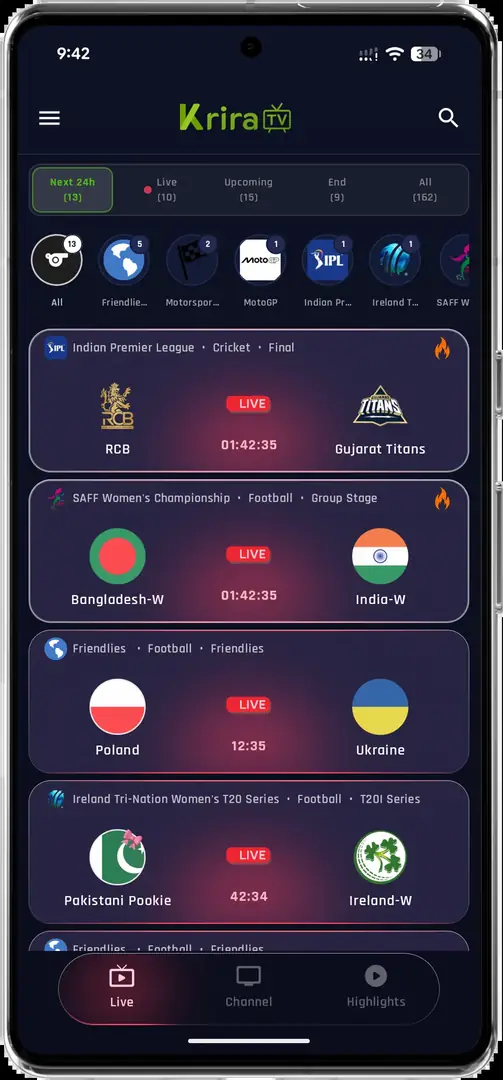
Funktioniert Krira TV auf Ihrem Samsung TV?
Smart TV bezeichnet kein einheitliches System. Samsung Smart TVs verwenden Tizen, während viele Modelle von Sony, TCL, Hisense und Philips Android TV oder Google TV nutzen. Das APK-Format von Krira TV ist für Android gedacht und gehört nicht in den Samsung-Apps-Katalog. Der Markenname auf dem Rahmen ist deshalb weniger aussagekräftig als das Betriebssystem in den Einstellungen.
Öffnen Sie den Startbildschirm und wählen Sie Apps oder Suche. Wenn Sie nur Samsung Apps durchsuchen können und Krira TV nicht finden, ist das eine Plattformgrenze und kein fehlender Download-Link. Ein Umbenennen, ein USB-Stick oder eine Browser-Berechtigung macht eine APK nicht kompatibel. Nutzen Sie stattdessen ein Android-Gerät oder übertragen Sie die Wiedergabe vom Telefon.
| Plattform | Direkte APK-Installation? | Praktischer Weg |
|---|---|---|
| Samsung One UI Tizen | Nein | Vom Handy übertragen oder Android TV/Fire TV anschließen |
| Android TV oder Google TV | Meistens ja | Vorhandene Smart-TV-Anleitung verwenden |
| Amazon Fire TV | Oft ja | Firestick-Anleitung nutzen und jede URL prüfen |
| Roku oder Apple TV | Nein | Plattform-Apps oder unterstütztes Casting verwenden |
| Samsung mit HDMI-Box | Auf der Box | APK auf der Box ausführen; Samsung zeigt nur Bild und Ton |
Ein Samsung-Bildschirm kann Android TV über HDMI anzeigen. Das macht das eingebaute Tizen-System aber nicht zu Android.
Tizen und die Grenze von Samsung Apps bestätigen
Samsungs offizielle Hinweise erklären, dass aktuelle Smart TVs One UI Tizen verwenden und Apps über die Apps-Suche des Fernsehers installieren. Außerdem können ein Samsung-Konto, eine Internetverbindung und je nach Modell andere Menübezeichnungen erforderlich sein. Diese Schritte gelten für Pakete der Samsung-Plattform, nicht für einen Android-APK-Installer.
Führen Sie diese Prüfung vor jedem Download durch. Wenn Android TV, Google Play oder Unbekannte Apps installieren angezeigt wird, wechseln Sie zur Android-TV-Anleitung. Wenn Samsung Apps, Smart Hub oder One UI Tizen angezeigt wird, beenden Sie den APK-Weg und wählen Casting oder ein externes Gerät. Damit vermeiden Sie unnötige Downloads und dubiose Umwandlungsdienste.
- App-Katalog öffnenDrücken Sie Home, öffnen Sie Apps und suchen Sie nach Krira TV. Ein fehlender Eintrag ist bei Tizen ein wichtiges Signal.
- Plattform ablesenPrüfen Sie Einstellungen > Support oder Info auf One UI Tizen, Tizen oder Samsung Smart Hub.
- Android-Steuerung suchenGoogle Play und Unbekannte Apps installieren weisen auf eine getrennte Android-Umgebung hin, nicht auf das Panel.
- Weg auswählenFür eine kurze Sitzung reicht Casting; für regelmäßige Nutzung ist Android TV mit eigener Fernbedienung besser.
- Berechtigungen begrenzenAktivieren Sie Tizen-Entwickleroptionen nicht für eine APK, die der Fernseher nicht ausführen kann.
Option 1: Android-TV-Box oder Fire-TV-Stick verwenden
Ein HDMI-Gerät ist die beständigste Lösung, wenn Sie eine Fernbedienung, eine Verknüpfung auf dem Startbildschirm und wiederholbare Wiedergabe brauchen. Box oder Stick führt die Android-APK aus; der Samsung TV liefert Bild und Ton. Wählen Sie genügend Speicher, aktuelle Sicherheitsupdates und einen offiziellen Store für Dateiübertragung oder Downloader.
Installieren Sie die APK auf dem externen Gerät nach der Android-TV- oder Firestick-Anleitung. Prüfen Sie Quelle und Datei vor der Übertragung, erlauben Sie unbekannte Apps nur für das gewählte Installationsprogramm und entziehen Sie die Berechtigung nach dem ersten Start. Die Samsung-Fernbedienung steuert Eingang und Lautstärke, die Android-Fernbedienung meist den Fokus der App zuverlässiger.
- Per HDMI verbindenSchließen Sie Android-TV-Box oder Fire-TV-Stick an und wählen Sie den passenden HDMI-Eingang.
- Vertrauenswürdiges Tool installierenInstallieren Sie über Google Play oder Amazon Appstore einen Dateimanager oder Downloader.
- APK übertragenNutzen Sie eine sichtbare URL, USB oder geprüfte lokale Übertragung, keine undurchsichtigen Kurz-Codes.
- Fernbedienung testenÖffnen Sie ein Event, bewegen Sie den Fokus, gehen Sie aus dem Player zurück und ändern Sie die Lautstärke.
- Temporären Zugriff entfernenEntziehen Sie die unbekannte Quelle und löschen Sie die Installationsdatei nach der Einrichtung.
Option 2: Krira TV vom Android-Telefon übertragen
Beim Casting bleibt die APK auf dem Android-Telefon und die Wiedergabe geht an einen kompatiblen Empfänger. Der Samsung TV muss dieselbe Methode unterstützen, die Funktion anbieten oder mit Chromecast beziehungsweise Google TV verbunden sein. Beide Geräte sollten im selben WLAN sein. Das ist für ein einzelnes Spiel praktisch, aber Akku, Benachrichtigungen und ein Netzwechsel am Telefon können die Wiedergabe unterbrechen.
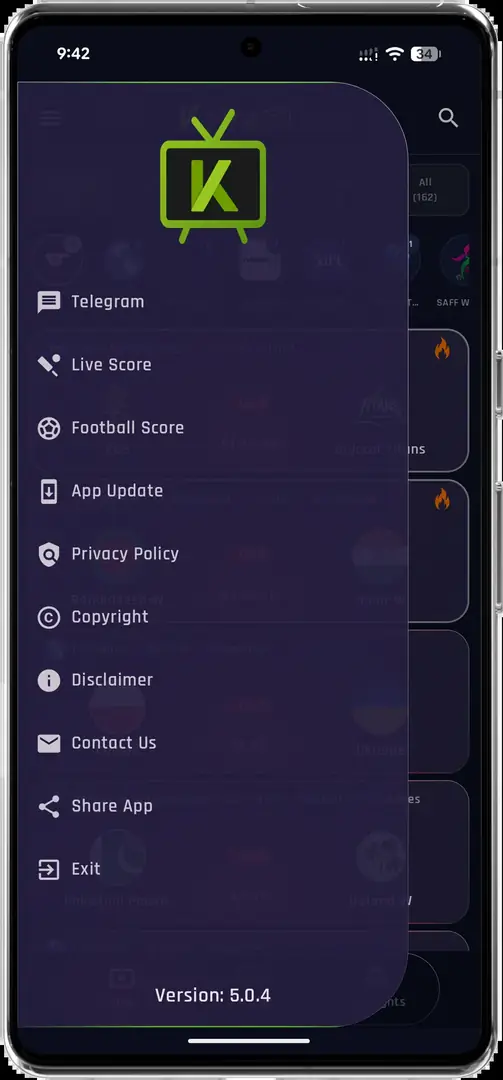
Verbinden Sie beide Geräte mit demselben Netzwerk, öffnen Sie den Krira-TV-Player und suchen Sie das Cast-Symbol oder die systemeigene Bildschirmfreigabe. Wenn die App keinen Empfänger anzeigt, verwenden Sie die integrierte Funktion nur bei kompatibler Hardware. Installieren Sie keine unbekannte Spiegel-App, die für einen Stream Bedienungshilfen, Geräteadministrator oder VPN verlangt.
- Ein WLAN verwendenVerbinden Sie Android-Telefon und Samsung TV oder Chromecast-Empfänger mit demselben Heimnetz.
- Kurzen Test startenStarten Sie zuerst eine kurze Wiedergabe, die Sie problemlos stoppen können.
- Empfänger auswählenNutzen Sie Cast oder die kompatible Bildschirmfreigabe und wählen Sie den Fernseher.
- Telefon schützenLaden Sie den Akku, reduzieren Sie Benachrichtigungen und wechseln Sie beim Casting nicht das Netz.
- Mit demselben Befehl stoppenBeenden Sie die Übertragung in der App oder im Systembereich, bevor Sie den Player schließen.
Häufige Wiedergabe- und Einrichtungsprobleme lösen
Findet der Samsung TV Krira TV nicht, ist das bei einem eingebauten Tizen-System normal. Wechseln Sie zu einem externen Gerät oder Casting, statt die Suche zu wiederholen. Meldet eine Android-Box Parse-Fehler oder App nicht installiert, löschen Sie die übertragene Kopie, laden Sie sie von der angegebenen Quelle neu und prüfen Sie Dateityp und Android-Kompatibilität vor einem weiteren Versuch.
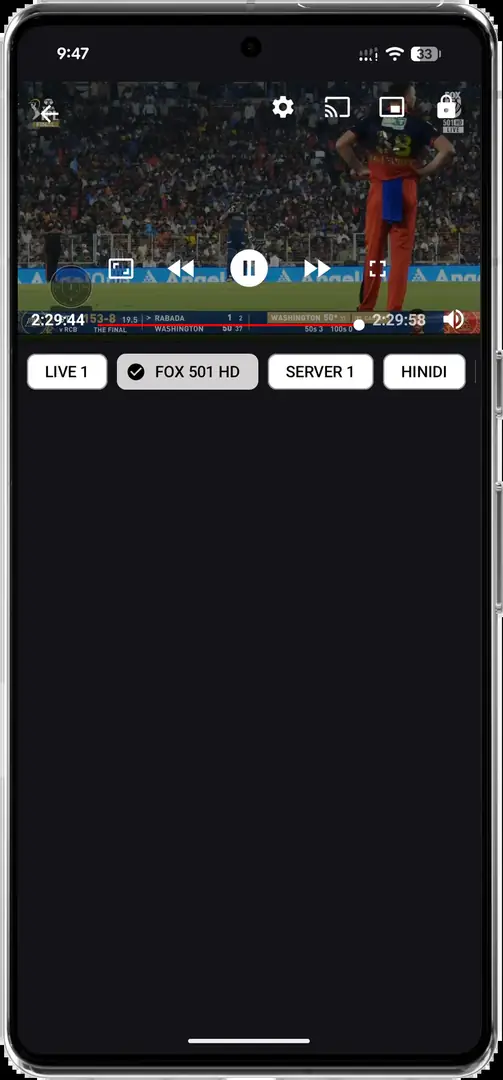
Bei Casting-Problemen starten Sie den Empfänger neu, bestätigen dass beide Geräte im selben WLAN sind und testen ein kurzes Video einer anderen unterstützten App. Schwarzes Bild mit Ton kann Codec oder Stream bedeuten; Buffering in allen Apps deutet eher auf das Netzwerk. Bleibt die Oberfläche hochkant oder lässt sich der Fokus nicht steuern, ist das eine Grenze der mobilen APK und kein Grund für einen unbekannten Fernbedienungsdienst.
- Falschen Weg stoppenEin Tizen-Fernseher wird nicht zu Android, nur weil Sie die APK erneut laden.
- Empfänger isolierenTesten Sie HDMI-Box oder Cast-Empfänger mit einem anderen unterstützten Videodienst.
- Nur temporäre Daten löschenLeeren Sie auf Android zuerst den Cache, bevor Sie Daten oder eine funktionierende Version löschen.
- Riskante Rechte entfernenEntziehen Sie unbekannte Quelle, Bedienungshilfen oder Geräteadministrator, sobald sie nicht nötig sind.
| Symptom | Wahrscheinliche Ursache | Sicherer erster Schritt |
|---|---|---|
| Nicht in Samsung Apps | Tizen-Paketgrenze | Casting oder Android-Gerät per HDMI verwenden |
| Parse-Fehler auf der Box | Beschädigte Datei oder inkompatibles Android | Neu laden und vor erneutem Versuch prüfen |
| Empfänger fehlt | Anderes WLAN oder inkompatibler Empfänger | Netzwerk vereinen und Unterstützung prüfen |
| Hochkant oder schlechter Fokus | Telefon-Oberfläche | Externe Fernbedienung verwenden oder vom Handy übertragen |
| Schwarzer Bildschirm oder Buffering | Codec, Stream oder Netzwerk | Anderen Stream und eine legitime App testen |
Samsung-TV-FAQ
Kann ich die Krira-TV-APK direkt auf einem Samsung Smart TV installieren?
Nein. Samsung Smart TVs verwenden Tizen, eine APK ist ein Android-Paket. Verbinden Sie Android TV oder Fire TV per HDMI oder übertragen Sie von einem kompatiblen Telefon.
Warum erscheint Krira TV nicht in Samsung Apps?
Samsung Apps listet Pakete für Tizen. Ein fehlender Eintrag bedeutet meist, dass das Android-Paket keine native Tizen-App ist, nicht dass ein weiterer APK-Spiegel nötig ist.
Kann ich Krira TV ohne APK auf Samsung TV nutzen?
Ja, durch Übertragung oder Spiegelung von einem kompatiblen Telefon oder Computer. Der Empfänger muss die Methode unterstützen und die Geräte sollten im selben WLAN sein.
Ist eine Android-Box besser als Casting?
Für regelmäßige Nutzung ist eine Box oft bequemer, weil sie eigene Fernbedienung und Speicher hat. Casting ist schnell, hält aber das Telefon in der Wiedergabekette.