
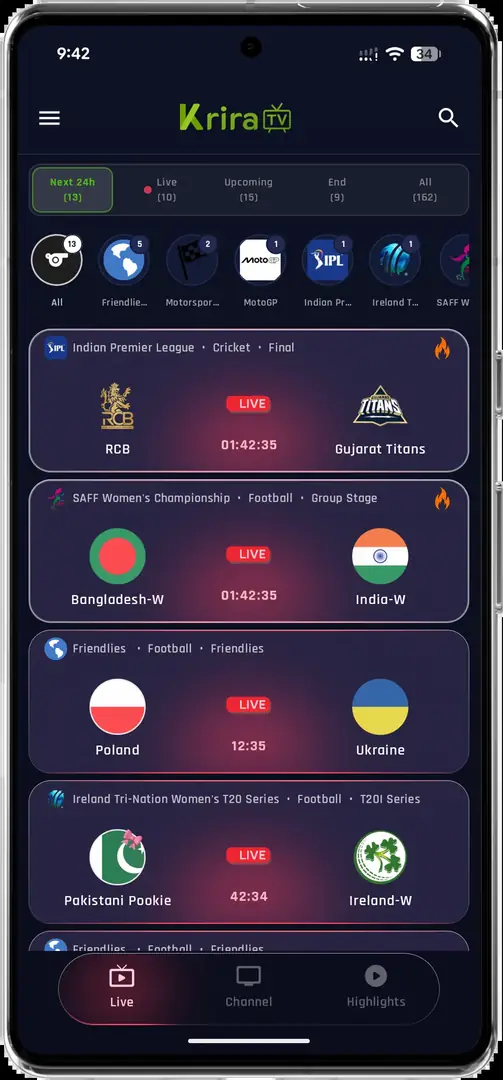
あなたのSamsung TVでKrira TVは動く?
Smart TVという呼び方だけではOSを判断できません。Samsung Smart TVはTizenを使い、Sony、TCL、Hisense、Philipsの一部はAndroid TVまたはGoogle TVを使います。Krira TVのAPK形式はAndroid向けで、Samsung Appsのアプリ形式ではありません。ベゼルのブランド名より、設定画面に表示されるOSを確認することが重要です。
ホーム画面からAppsまたは検索を開きます。Samsung Appsだけを検索でき、Krira TVが見つからないなら、リンク不足ではなくプラットフォームの違いです。ファイル名を変える、USBへコピーする、ブラウザに権限を与える、といった操作でAPKがTizen対応になることはありません。外部Android機器を使うか、スマホから映像を送ります。
| プラットフォーム | APKを直接入れられる? | Krira TVの現実的な方法 |
|---|---|---|
| Samsung One UI Tizen | できない | スマホからキャスト、またはAndroid TV/Fire TVを接続 |
| Android TV / Google TV | 通常は可能 | 既存のSmart TVインストール手順を使う |
| Amazon Fire TV | 多くの場合可能 | Firestick手順を使い、URLを毎回確認 |
| Roku / Apple TV | できない | 対応アプリまたは対応キャストを使う |
| HDMI機器を接続したSamsung | 機器側で可能 | APKは機器で実行し、Samsungは表示だけ担当 |
Samsungの画面にHDMI経由でAndroid TVを表示することはできますが、内蔵TizenがAndroidへ変わるわけではありません。
TizenとSamsung Appsの境界を確認する
Samsung公式の案内では、最近のSmart TVはOne UI Tizenを使い、テレビのApps検索からアプリをインストールします。Samsungアカウント、インターネット接続、モデルによって異なるメニューが必要になる場合もあります。これはSamsung向けに公開されたパッケージの手順であり、Android APK用のインストーラーを提供するものではありません。
ダウンロードの前に次の確認を行います。Android TV、Google Play、「不明なアプリのインストール」が表示されるならAndroid TVの手順へ進みます。Samsung Apps、Smart Hub、One UI Tizenだけが表示されるならAPKの経路を止め、キャストまたは外部プレーヤーを選びます。無駄なファイルや不明な変換サービスを避けられます。
- アプリ一覧を開くHomeを押してAppsを開き、Krira TVを検索します。表示されないこと自体がTizen上の重要な情報です。
- OS名を読む設定 > サポートまたは情報でOne UI Tizen、Tizen、Samsung Smart Hubを確認します。
- Androidの項目を探すGoogle Playや不明なアプリのインストールは、内蔵パネルではなく別のAndroid環境を示します。
- 方法を決める短時間ならキャスト、繰り返し使うなら専用リモコンのAndroid TVを選びます。
- 権限を絞る実行できないAPKのためにTizenの開発者設定を有効にしないでください。
方法1:Android TV boxまたはFire TV Stickを使う
リモコン、ホーム画面のショートカット、安定した再生を重視するならHDMI機器が最も扱いやすい方法です。Android APKを実行するのはboxやstickで、Samsung TVは映像と音声を出力します。十分な空き容量、セキュリティ更新、ファイル転送アプリを入手できる公式ストアを備えた機器を選びます。
Android TVまたはFirestickの既存手順で外部機器へAPKを入れます。転送前にソースとファイルを確認し、不明なアプリの権限は選んだインストーラーだけに許可します。初回起動後に権限を戻してください。Samsungリモコンは音量や入力切替に使えますが、アプリ内のフォーカス移動はAndroid機器のリモコンの方が安定します。
- HDMIで接続Android TV boxまたはFire TV Stickを接続し、対応するHDMI入力を選びます。
- 信頼できるツールを入れるGoogle PlayまたはAmazon AppstoreからファイルマネージャーやDownloaderを入れます。
- APKを転送見えるURL、USB、確認済みのローカル転送を使い、行き先が隠れる短縮コードは避けます。
- リモコンを試すイベントを開き、フォーカスを動かし、プレーヤーから戻り、音量を調整します。
- 一時権限を戻す設定が終わったら不明なアプリの権限を取り消し、インストーラーを削除します。
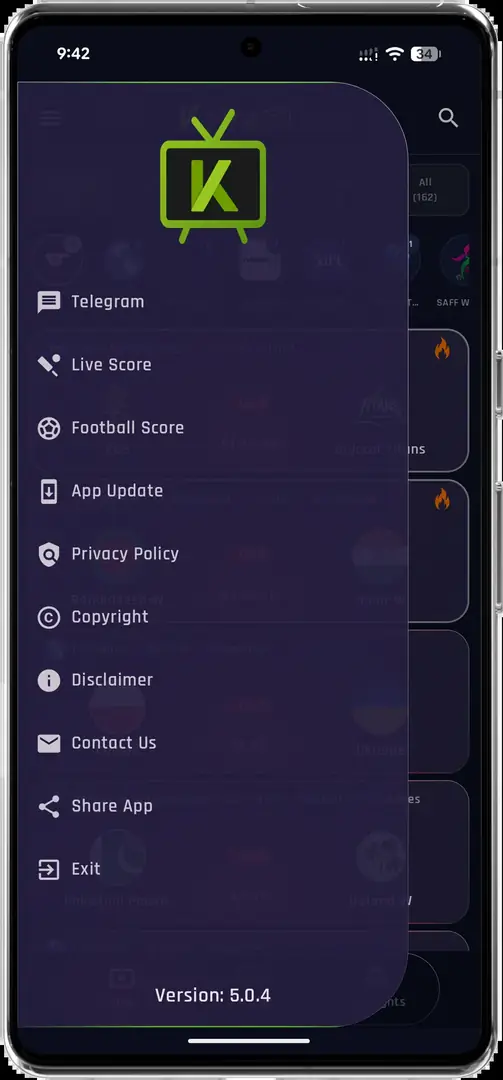
方法2:AndroidスマホからKrira TVをキャストする
キャストではAPKをAndroidスマホに置いたまま、対応する受信機へ再生を送ります。Samsung TVが同じ方式に対応しているか、ChromecastやGoogle TVが接続されている必要があります。通常はスマホと受信機を同じWi-Fiへ接続します。単発の視聴には便利ですが、スマホの電池、通知、ネットワーク変更が再生へ影響します。
両方を同じネットワークへ接続し、Krira TVのプレーヤーを開いてCastアイコンまたはシステムの画面共有を探します。アプリに受信機が表示されない場合、受信側が対応しているときだけスマホ標準機能を使います。1本の映像を表示するためだけに、アクセシビリティ、端末管理者、VPNを要求する不明なミラーアプリを入れないでください。
- 同じWi-FiにするAndroidスマホとSamsung TVまたはChromecast受信機を同じ家庭内ネットワークへ接続します。
- 短いプレビューを開始重要なイベントの前に、すぐ止められる短い再生で試します。
- 受信機を選ぶCastまたは対応する画面共有を開き、テレビを選択します。
- スマホを保つ充電を確保し通知を抑え、キャスト中にネットワークを切り替えません。
- 同じ操作で停止プレーヤーを閉じる前にアプリまたはシステムのパネルからキャストを終了します。
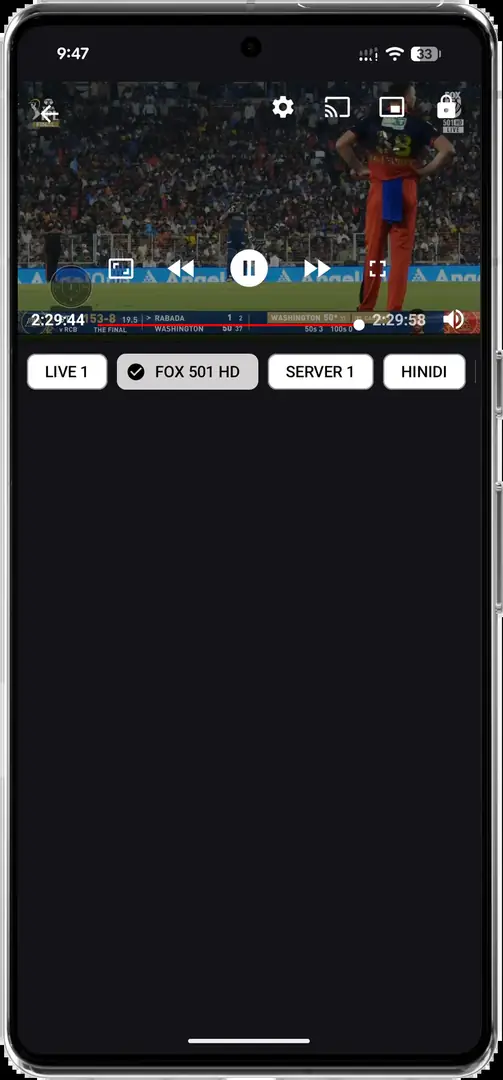
Samsung TVでの再生・設定トラブルを直す
内蔵システムがTizenなら、Samsung TVでKrira TVが見つからないのは想定内です。検索を繰り返さず、外部機器またはキャストへ切り替えます。Android boxで解析エラーや「アプリをインストールできません」と表示されたら、転送したコピーを削除し、案内されたソースから再取得して、ファイル形式とAndroid互換性を確認します。
キャストの問題では受信機を再起動し、同じWi-Fiにいることを確認して、別の対応アプリの短い動画を試します。音だけで画面が黒い場合はコーデックやストリーム、全アプリでバッファリングする場合はネットワークが原因かもしれません。画面が縦向き、またはリモコンでフォーカスできない場合はスマホ向けAPKの制限です。不明なリモート操作サービスを追加しないでください。
- 間違った方法を止めるAPKを再びダウンロードしてもTizenテレビがAndroidになることはありません。
- 受信側を切り分けるHDMI機器やキャスト受信機を別の対応動画サービスでテストします。
- 一時データだけ消すAndroidでは、動作する版を削除する前にキャッシュを消去します。
- 危険な権限を戻す不要になった不明なソース、アクセシビリティ、端末管理者の権限を取り消します。
| 症状 | 考えられる原因 | 最初に行う安全な操作 |
|---|---|---|
| Samsung Appsにない | Tizen用パッケージの境界 | キャストまたはHDMIのAndroid機器を使う |
| boxで解析エラー | 破損または非対応のAndroid | 再取得してから確認する |
| 受信機が表示されない | Wi-Fi違いまたは非対応 | 同じネットワークにし、受信機の対応を確認 |
| 縦向き・フォーカス不良 | スマホ向けUI | 外部リモコンを使うかスマホからキャスト |
| 黒画面・バッファリング | コーデック、ストリーム、ネットワーク | 別のストリームと正規アプリを試す |
Samsung TV よくある質問
Samsung Smart TVへKrira TV APKを直接インストールできますか?
できません。Samsung Smart TVはTizen、APKはAndroidパッケージです。Android TVまたはFire TVをHDMIで接続するか、対応スマホからキャストしてください。
Samsung AppsにKrira TVがないのはなぜですか?
Samsung AppsはTizen向けパッケージを掲載します。表示されない場合、別のAPKミラーが必要なのではなく、AndroidパッケージがTizenネイティブアプリではない可能性が高いです。
APKなしでSamsung TVでKrira TVを使えますか?
対応するスマホやパソコンから再生をキャストまたはミラーリングできます。受信機が方式に対応し、通常は同じWi-Fiに接続されている必要があります。
Android boxはキャストより良いですか?
頻繁に使うなら、専用リモコンと保存領域を持つboxの方が便利です。キャストは一度の視聴に速い一方、スマホが再生に関わり続けます。